
Windows 11 26H2: Las dos novedades que van a cambiar tu relación con el PC (para bien)
Descubre las dos funciones revolucionarias de Windows 11 26H2 (KB5083632): el nuevo Task Companion para organizar tus proyectos y la integración social del Explorador de Archivos. ¡Optimiza tu productividad hoy mismo!
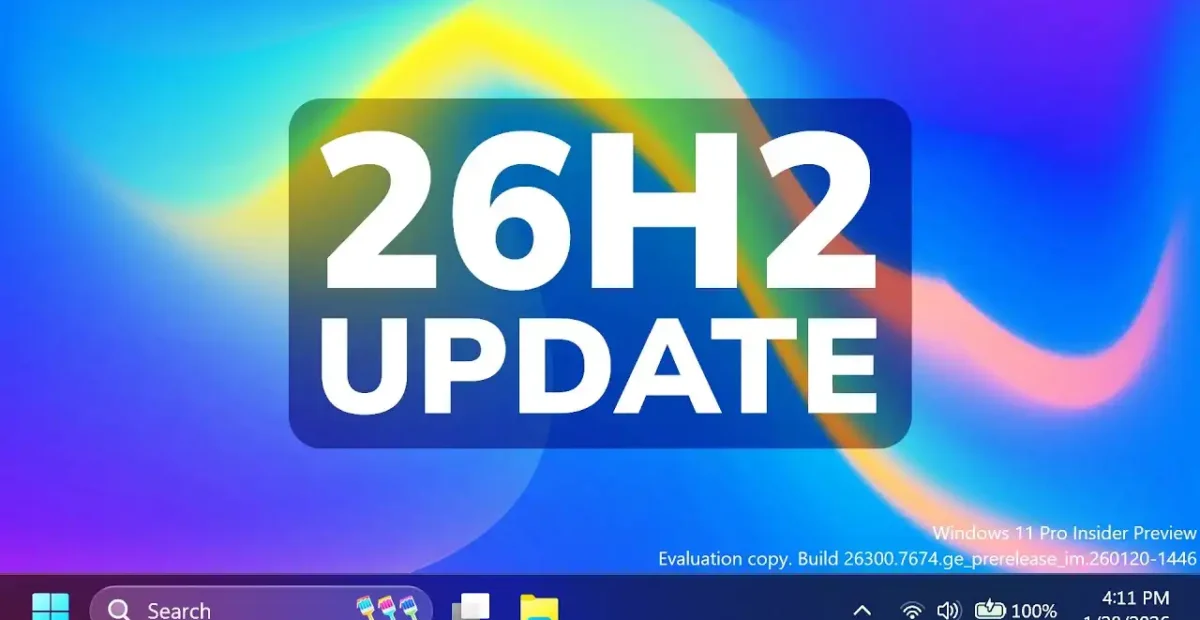
¿Alguna vez has sentido que Windows, a veces, te hace dar demasiadas vueltas para cosas que deberían ser sencillas? Yo sí. Llevo años probando cada actualización que lanza Microsoft, y aunque algunas pasan sin pena ni gloria, la nueva versión Windows 11 26H2 (específicamente la que viene con el paquete KB5083632) me ha dejado con una sensación diferente.
No es que hayan rediseñado todo el sistema de nuevo (¡menos mal!), sino que se han centrado en dos funciones que tocan la fibra de los que pasamos muchas horas frente a la pantalla. Son de esas mejoras que, una vez las pruebas, te preguntas: «¿Cómo es que esto no existía antes?».
Si quieres saber de qué va todo este lío y cómo puedes sacarle provecho a tu ordenador a partir de ahora, quédate conmigo. Vamos a desmenuzar estas novedades como si estuviéramos tomando un café.
1. El contexto: ¿Por qué la 26H2 es tan importante?
Antes de entrar en harina, pongámonos en situación. Microsoft ha cambiado su ritmo de actualizaciones. Ya no tenemos un «Windows nuevo» cada seis meses que nos rompe medio sistema, sino que van soltando perlas de productividad de forma más constante.
La versión 26H2 es el resultado de escuchar a la comunidad. Muchos usuarios nos quejábamos de que Windows 11 era muy bonito, sí, pero que a veces «escondía» funciones útiles detrás de demasiados menús. Con esta actualización, parece que han decidido sacar esas herramientas a la luz y ponerlas justo donde tus dedos (o tu ratón) las necesitan.
2. Novedad #1: El nuevo «Compañero de Tareas» (Task Companion)
Empecemos por lo fuerte. ¿Sabes esa sensación de tener diez ventanas abiertas y no saber muy bien qué estás haciendo en cada una? Microsoft ha lanzado lo que internamente llaman el Task Companion (o Compañero de Tareas).
¿Qué es exactamente?
No es un simple administrador de tareas. Es una zona inteligente que aparece en la barra de tareas o en el menú de inicio y que «entiende» tu contexto. Imagina que estás trabajando en un informe en Word y tienes abierto un Excel y tres pestañas de Edge. El Task Companion agrupa esos elementos y te ofrece acciones rápidas.
¿Cómo te cambia la vida?
- Continuidad total: Si cierras el portátil y lo abres tres horas después, este «compañero» te sugiere reabrir exactamente el grupo de apps en el que estabas. Se acabó lo de ir buscando archivo por archivo.
- Mini-herramientas a mano: Si estás en una reunión de Teams, el Companion te muestra controles de micro y cámara sin que tengas que buscar la ventana de la llamada. Es como tener un mando a distancia de tu propio PC.
Desde mi punto de vista, esto es un golpe directo a la línea de flotación de la desorganización. Yo suelo ser un caos con las ventanas, y tener algo que me diga: «Oye, estabas con este proyecto, aquí tienes todo lo que necesitas», es un alivio real.

3. Novedad #2: La integración total de «Contenido Compartido» en el Explorador
La segunda gran novedad es algo que parece pequeño pero que, en el día a día, es un salvavidas: el nuevo panel de archivos compartidos y colaborativos dentro del Explorador de Archivos.
El fin del caos de «Copia de Copia FINAL 2»
Hasta ahora, si alguien te compartía un archivo por OneDrive o SharePoint, tenías que irte al navegador, buscar el correo o bucear en la carpeta de «Compartidos conmigo». Un lío.
Con la 26H2, el Explorador de Archivos se vuelve mucho más «social» (en el buen sentido):
- Vista unificada: Ahora hay una sección dedicada donde aparecen todos los archivos en los que estás trabajando con otras personas, sin importar quién sea el dueño del archivo original.
- Actividad en tiempo real: Puedes ver quién ha editado el archivo por última vez directamente desde el icono, sin abrirlo. Es como tener los ojos de un supervisor (pero de los buenos) integrados en tus carpetas.
Para los que trabajamos en equipo, esto es oro puro. Ya no pierdo cinco minutos preguntando por Slack: «¿Dónde dejaste el Excel de presupuestos?». Simplemente abro mi explorador y ahí está, brillando en la sección de compartidos.
4. ¿Cómo instalar la actualización KB5083632?
Sé que a veces da miedo darle al botón de «Actualizar«, pero esta vez el proceso es bastante limpio. Aquí te cuento cómo lo hice yo para no tener problemas:
- Ve a Configuración: Ya sabes, la rueda dentada de toda la vida.
- Windows Update: Dale al botón de «Buscar actualizaciones».
- Busca el código: Debería aparecerte la KB5083632. Si no te sale, es posible que Microsoft la esté soltando por oleadas (típico de ellos), así que no desesperes.
- Reinicia con calma: Tarda un poco más de lo normal porque toca archivos del núcleo del Explorador, así que aprovecha para hacerte un té.
Truco de experto: Antes de actualizar, asegúrate de tener al menos 10 GB libres en tu disco C:. A veces las actualizaciones fallan simplemente porque no tienen espacio para «maniobrar» con los archivos temporales.
5. El rendimiento: ¿Mi PC se va a volver lento?
Esta es la pregunta del millón. Siempre que Microsoft anuncia algo que «cambia cómo usas tu PC», nos echamos a temblar pensando en el consumo de RAM.
He estado monitorizando el consumo con esta versión y tengo buenas noticias. Microsoft ha optimizado mucho el proceso explorer.exe. De hecho, el nuevo Compañero de Tareas consume menos que el antiguo sistema de «Búsqueda» integrado que teníamos antes.
Si tienes un PC con al menos 8 GB de RAM y un procesador de los últimos 4 o 5 años, ni te vas a enterar de que está ahí… hasta que lo necesites, claro.
6. ¿Por qué estas funciones y no otras?
Muchos se preguntan por qué Microsoft no arregla cosas como el menú contextual (el de hacer clic derecho) que a veces sigue siendo un poco confuso. Mi teoría es que están intentando convertir a Windows 11 en un «sistema operativo de servicios».
Quieren que no sientas que estás usando un programa, sino que estás trabajando en una tarea. Por eso el Task Companion es tan importante: es el primer paso para que Windows deje de ser una cuadrícula de iconos y se convierta en un asistente que te sigue el ritmo.
7. Comparativa: Windows 11 vs. macOS (El eterno debate)
No puedo evitar comparar esto con lo que hace Apple con sus «Stage Manager» o su integración de iCloud.
- Apple suele ser muy rígido: «Usa las ventanas así porque yo digo que es mejor».
- Windows 11 26H2, con estas novedades, se siente más flexible. Te da las herramientas, pero tú decides si las quieres ver o si prefieres seguir trabajando a la antigua usanza.
Personalmente, prefiero el enfoque de Microsoft en esta actualización. Me gusta que las novedades sumen, pero que no me obliguen a cambiar mis hábitos de la noche a la mañana si no quiero.
8. Consejos para exprimir la versión 26H2 desde el minuto uno
Si ya la has instalado o estás a punto de hacerlo, aquí tienes mis tres consejos de «supervivencia»:
- Limpia tu barra de tareas: El Task Companion necesita un poco de aire. Si tienes la barra llena de iconos que no usas, desanclalos. Deja espacio para que la inteligencia de Windows te muestre lo que de verdad importa.
- Usa los Atajos: Prueba Windows + Z más a menudo. Con las nuevas mejoras de diseño, el ajuste de ventanas es ahora mucho más rápido y se integra de lujo con el Compañero de Tareas.
- Revisa tus permisos de OneDrive: Para que la segunda novedad (la de archivos compartidos) funcione bien, tienes que estar logueado con tu cuenta de Microsoft. Si usas una cuenta local, te vas a perder la mitad de la gracia de esta actualización.
9. ¿Hay algún «pero»? (La letra pequeña)
Como nada es perfecto en este mundo, hay un par de cositas que debes tener en cuenta.
- Curva de aprendizaje: Al principio, ver elementos nuevos en el menú de inicio puede despistar un poco. Tómate una tarde para «jugar» con ellos.
- Publicidad (o «Sugerencias»): Microsoft sigue intentando meternos sus servicios por los ojos. Verás que el Task Companion a veces te sugiere usar Edge o descargar alguna app de la Store. Por suerte, se puede desactivar casi todo en el menú de privacidad.
10. Conclusión: ¿Vale la pena el salto?
Después de probar la Windows 11 26H2, mi respuesta es un rotundo SÍ. No es una actualización que vaya a hacer que tu PC vuele o que los juegos ganen 50 FPS, pero sí es una actualización que va a hacer que, al final del día, estés menos cansado de pelearte con las ventanas.
Windows 11 está madurando. Ya no es ese sistema «nuevo y raro» que salió en 2021; ahora es una herramienta que se siente sólida, pensada para la productividad real y, sobre todo, para hacernos la vida un poquito más fácil.
¿Y tú? ¿Eres de los que actualiza en cuanto sale el aviso o prefieres esperar a ver si a los demás se nos rompe algo? Sea como sea, dale una oportunidad a esta 26H2, porque creo que Microsoft ha dado en el clavo esta vez.


