
Cómo comprobar la intensidad de la señal Wi-Fi en Windows
Si quieres verificar la intensidad de tu Wi-Fi, aca de indicados paso a paso como lograrlo y no perderte en el intento.

Cuando el Wi-Fi empieza a ir lento, muchas veces seguimos usando el ordenador sin saber realmente qué está fallando. ¿Es la red? ¿Es el router? ¿Es simplemente que la señal llega débil? Antes de cambiar nada, conviene hacer algo muy sencillo: comprobar la intensidad real de la señal Wi-Fi.
Windows permite hacerlo de varias formas. Algunas son rápidas y visuales, otras más precisas. Lo ideal es empezar por lo básico y, si hace falta, ir un poco más allá.
Si quieres verificar la intensidad de tu Wi-Fi, aca de indicados paso a paso como lograrlo y no perderte en el intento.
Paso 1: comprobar la señal desde la barra de tareas
Este es el primer paso y el más inmediato.
Mira la esquina inferior derecha de la pantalla, donde aparece el icono del Wi-Fi. Las barras que ves indican la fuerza de la señal en ese momento. Cuantas más barras estén llenas, mejor es la conexión.
Si ves solo una o dos barras, es muy probable que la señal sea débil y que eso esté afectando a la velocidad o a la estabilidad. No es una medida exacta, pero sirve como primera referencia rápida.
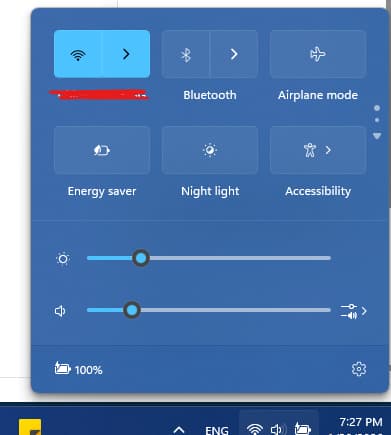
Este paso es útil para detectar problemas evidentes, pero no para saber exactamente qué tan buena o mala es la señal.
Paso 2: revisar la conexión desde la configuración de red
Para tener un poco más de contexto, el siguiente paso es entrar en la configuración de Windows.
Abre Configuración, entra en Red e Internet y selecciona Wi-Fi. Después, pulsa sobre la red a la que estás conectado. En esta pantalla verás información relevante como el tipo de red, el estado de la conexión y otros detalles técnicos.
Aquí puedes confirmar, por ejemplo, si estás conectado a la red correcta o si estás usando la banda adecuada. Aunque no muestra el porcentaje de señal, este paso ayuda a descartar errores básicos de conexión.
Paso 3: ver el porcentaje exacto de la señal Wi-Fi
Si quieres saber con precisión qué intensidad de señal está recibiendo tu ordenador, este es el paso más importante.
En el buscador de Windows escribe cmd, haz clic derecho sobre “Símbolo del sistema” y selecciona Ejecutar como administrador. Una vez abierta la ventana negra, escribe el comando:
netsh wlan show interfaces
Pulsa Enter y Windows mostrará información detallada sobre tu conexión inalámbrica. Busca el campo que dice Signal. Ese valor aparece como un porcentaje y representa la fuerza real de la señal Wi-Fi.
Por ejemplo, un 80% indica una señal fuerte y estable. Un 60% suele ser suficiente para navegar y trabajar sin problemas. Si ves valores por debajo del 40%, es normal experimentar cortes, lentitud o desconexiones ocasionales.
Este paso es el más fiable para diagnosticar problemas de cobertura.
Paso 4: comprobar la señal usando PowerShell (opcional)
Si prefieres PowerShell o ya estás acostumbrado a usarlo, puedes obtener información similar desde ahí.
Busca PowerShell, ábrelo como administrador y ejecuta el comando correspondiente para mostrar el estado de la red inalámbrica. El resultado incluye también el nivel de señal en porcentaje.
No es un método mejor que el anterior, simplemente una alternativa. Para la mayoría de usuarios, el Símbolo del sistema es más directo.
Paso 5: interpretar los resultados correctamente
Una vez que tienes el porcentaje de señal, conviene saber qué significa en la práctica.
No necesitas estar al 100% para tener una buena conexión. De hecho, eso solo suele ocurrir cuando estás muy cerca del router. Lo importante es que el valor sea estable y suficiente para lo que haces.
Si el porcentaje sube y baja mucho al moverte por la casa, es una señal clara de que la cobertura no es uniforme. Si se mantiene bajo incluso cerca del router, puede haber interferencias, saturación de canales o problemas con el propio dispositivo.
Paso 6: decidir qué hacer según la intensidad
Aquí es donde esta guía empieza a ser útil de verdad. Si la señal es baja, sabes que el problema no es el navegador ni el sistema, sino la cobertura. En ese caso, mover el router, cambiar su ubicación o usar un repetidor puede marcar la diferencia.
Si la señal es alta y aun así la conexión va mal, entonces toca mirar otros factores, como el estado del router, la red del proveedor o el número de dispositivos conectados.
Medir antes de cambiar cosas evita soluciones a ciegas.
Conclusión
Comprobar la intensidad de la señal Wi-Fi en Windows es algo que se puede hacer en minutos y sin instalar nada. Desde una simple mirada al icono hasta ver el porcentaje exacto en la consola, el sistema ofrece herramientas suficientes para entender qué está pasando con tu red.
Si notas que el Wi-Fi va lento o es inestable, este debería ser siempre el primer paso. Con esa información clara, cualquier decisión posterior tiene mucho más sentido.


