¿Por qué los discos duros nunca tienen la capacidad que dice la caja?
Seguro que te ha pasado. Vas a la tienda, compras con toda la ilusión un disco duro externo o un SSD de 1 Terabyte (1TB), llegas a casa, lo conectas a tu ordenador y… ¡sorpresa! Windows te dice que solo tienes 931 GB disponibles.
En ese momento, es normal sentir una punzada de indignación. «¿Dónde están los 69 gigas que me faltan?», piensas. ¿Me están engañando las marcas? ¿Vino defectuoso el disco? Como alguien que ha pasado años montando PCs y lidiando con hardware, te voy a contar un secreto que te ahorrará muchos corajes: nadie te está robando espacio. Lo que pasa es que los fabricantes y tu ordenador hablan idiomas distintos y, en el camino, se pierden muchos «pasajeros».
Acompáñame en este recorrido extenso para entender este «misterio» tecnológico de una vez por todas. Vamos a desmenuzar desde las matemáticas más básicas hasta los secretos de fabricación que las marcas no suelen explicar en letra grande.
1. El origen del conflicto: El gran choque de idiomas (Decimal vs. Binario)
Para entender este lío, tenemos que aceptar que vivimos en un mundo con dos formas de contar. Es como intentar medir una carretera usando millas y kilómetros al mismo tiempo; el terreno es el mismo, pero el número final es distinto.
El mundo de los humanos: El Sistema Decimal
Por un lado estamos nosotros, los humanos, y los departamentos de marketing de las empresas. Nosotros usamos el sistema decimal (base 10). Para un fabricante de discos, los prefijos funcionan igual que en los kilómetros o los kilogramos. Es una escala de mil en mil:
- 1 Kilobyte (KB) = 1,000 Bytes
- 1 Megabyte (MB) = 1,000 Kilobytes
- 1 Gigabyte (GB) = 1,000 Megabytes
- 1 Terabyte (TB) = 1,000 Gigabytes
Es redondo, es limpio y queda perfecto en una caja brillante. Es fácil de vender: «Un billón de bytes». Suena masivo, ¿verdad?
El mundo de las máquinas: El Sistema Binario
Sin embargo, tu ordenador no piensa en base 10. Tu PC es una máquina de circuitos, voltajes y electricidad que solo entiende dos estados: «encendido» o «apagado» (1 o 0). Por eso, los sistemas operativos (como Windows) utilizan el sistema binario (base 2).
Para tu PC, un «Kilo» no son 1,000, sino 1,024 (que es $2^{10}$). Esta pequeña diferencia de 24 unidades parece insignificante cuando hablamos de un pequeño archivo de texto, pero se convierte en una bola de nieve gigante a medida que subimos de escala hacia los Gigabytes y Terabytes.
2. La matemática del «encogimiento»: Hagamos cuentas juntos
Para que veas que no hay trampa ni cartón, vamos a hacer la conversión real. Imagina que tienes ese disco de 1TB que compraste. El fabricante te garantiza que hay exactamente 1,000,000,000,000 de bytes dentro de ese dispositivo.
Cuando conectas el disco, Windows empieza a dividir ese número por 1,024 una y otra vez para «entenderlo» en su propio idioma:
- Conversión a Kilobytes: 1,000,000,000,000 / 1,024 = 976,562,500 KB (aprox)
- Conversión a Megabytes: 976,562,500 / 1,024 = 953,674 MB (aprox)
- Conversión a Gigabytes: 953,674 / 1,024 = 931.32 GB
¡Y ahí los tienes! Los famosos 931 GB que ves en las propiedades de tu unidad. No es que el espacio haya desaparecido mágicamente; es simplemente que la unidad de medida de Windows es más «grande» que la del fabricante. Es como si el fabricante te vendiera 1,000 metros de tela, pero tu sastre midiera en yardas. Al final, tienes la misma cantidad de tela, pero el número de yardas es menor que el de metros.
¿Por qué la diferencia crece con el tamaño?
Algo que suelo explicar a mis amigos es que cuanto más grande es el disco, mayor es la «pérdida» visual.
- En un disco de 500 GB, la diferencia es de unos 35 GB.
- En uno de 1 TB, perdemos unos 69 GB.
- En uno de 10 TB, la diferencia salta hasta los 700 GB. ¡Podrías instalar decenas de juegos en ese espacio «fantasma»!
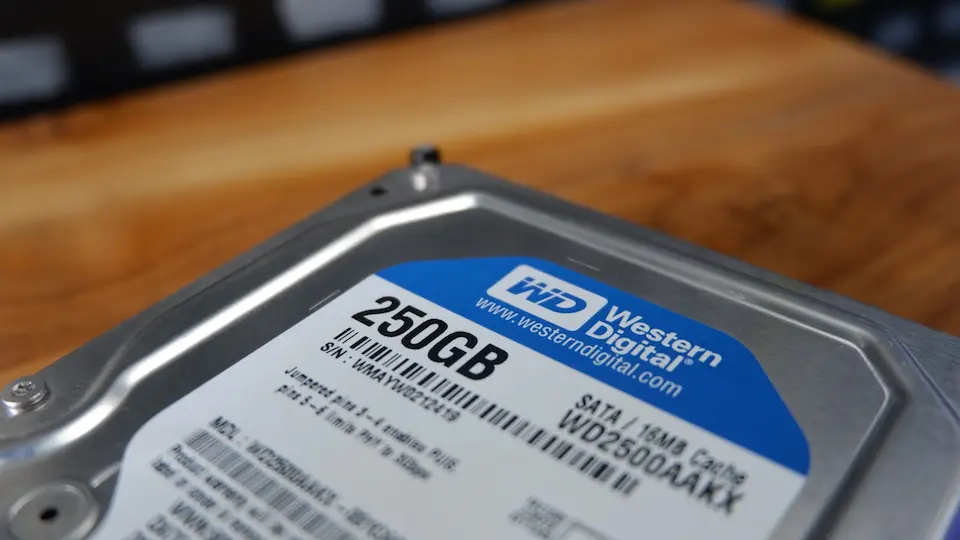
3. Gigabytes (GB) frente a Gibibytes (GiB): Una guerra de etiquetas
Para intentar arreglar este caos mundial, la Comisión Electrotécnica Internacional (IEC) intervino hace años. Crearon nuevos términos para diferenciar ambos mundos:
- Gigabyte (GB): Estrictamente decimal ($10^9$ bytes).
- Gibibyte (GiB): Estrictamente binario ($2^{30}$ bytes).
Si el mundo fuera perfecto, las cajas dirían «1 TB» y Windows diría «931 GiB». Pero el marketing es poderoso. Decir que un disco tiene 931 GiB suena menos impresionante que decir 1,000 GB.
Windows, por su parte, ha mantenido la etiqueta «GB» por inercia histórica, aunque en realidad está calculando en GiB. Es una confusión semántica que lleva décadas volviéndonos locos. Curiosamente, Apple decidió cortar por lo sano. Desde macOS Snow Leopard, el sistema operativo de Mac cuenta de 1,000 en 1,000. Si conectas un disco de 1TB en un Mac, el sistema te dirá con una sonrisa: «Tienes 1 Terabyte disponible». Apple simplemente decidió hablar el mismo idioma que el marketing para que el usuario no se sienta estafado.
4. El «impuesto» del Sistema de Archivos: El mapa del tesoro
Incluso después de aceptar las matemáticas binarias, verás que el espacio disponible nunca es exactamente 931.32 GB. Siempre falta un poquito más. Aquí entra en juego el Sistema de Archivos.
Imagina que el disco duro es un almacén gigante totalmente vacío. Si tiras tus cajas (archivos) al suelo sin orden, nunca las encontrarás. Para que el almacén sea útil, necesitas construir pasillos, estanterías, poner etiquetas y tener un libro de registro en la entrada. Todo eso ocupa espacio físico dentro del almacén.
Cuando formateas un disco en NTFS (el estándar de Windows), exFAT o APFS (Apple), el sistema operativo reserva una parte del disco para:
- MFT (Master File Table): Un índice que le dice al ordenador dónde empieza y dónde termina cada archivo.
- Journaling: Un registro de cambios para evitar que los datos se corrompan si se va la luz.
- Metadatos: Información sobre permisos, fechas de creación y nombres de archivos.
Dependiendo de cómo configures el «tamaño de unidad de asignación» (clusters), este impuesto puede ser mayor o menor. Si eliges clusters muy grandes para guardar archivos pequeños, estarás desperdiciando espacio, un fenómeno conocido como «slack space».
5. El secreto de los SSD: Over-provisioning y supervivencia
Si te has pasado a los discos de estado sólido (SSD), hay un factor extra que «roba» gigas y que, irónicamente, es por tu propio bien. Se llama Over-provisioning (Sobreaprovisionamiento).
A diferencia de los discos duros mecánicos (HDD), las celdas de memoria de un SSD tienen una vida útil limitada: se desgastan cada vez que escribes en ellas. Para evitar que tu disco muera prematuramente, los fabricantes esconden una porción de la capacidad total.
Si compras un SSD de 250 GB, es muy probable que en realidad tenga 256 GB de memoria flash física. Esos 6 GB extra no son accesibles para ti ni para el sistema operativo. El controlador del disco los usa para:
- Reemplazar celdas muertas: Si una celda falla, el disco usa una del área oculta.
- Wear Leveling: Mover los datos de sitio para que todas las celdas se desgasten por igual.
- Recolección de basura: Optimizar el espacio para que el disco no se vuelva lento con el tiempo.
Algunas marcas te permiten configurar esto manualmente a través de su software (como Samsung Magician o Crucial Executive), permitiéndote «sacrificar» más gigas a cambio de que el disco dure muchos más años.

6. Particiones ocultas: Los fantasmas de tu portátil
Si compraste un ordenador portátil de marcas como HP, Dell, Lenovo o Asus, es casi seguro que el «robo» de gigas sea aún más evidente. Esto sucede por las particiones de recuperación o fábrica.
Antiguamente, los ordenadores venían con un montón de CDs o DVDs para reinstalar todo. Hoy en día, los fabricantes crean una «habitación sellada» dentro de tu disco duro. Allí guardan:
- Una imagen completa del sistema operativo.
- Los controladores (drivers) específicos de tu hardware.
- El software de fábrica (que a veces llamamos bloatware).
Esta partición suele ocupar entre 10 GB y 25 GB. Lo «malo» es que, como no tiene una letra asignada (como la unidad C: o D:), el explorador de Windows no la muestra, pero el espacio está físicamente ocupado. Es como tener una casa de 4 habitaciones pero una está cerrada con llave por el dueño anterior; no puedes usarla, pero la casa sigue teniendo el mismo tamaño.
7. La trampa de los dispositivos móviles (Móviles y Tablets)
Este fenómeno es todavía más sangrante en los smartphones. ¿Te has comprado un móvil de 128 GB y nada más encenderlo te dice que solo quedan 105 GB?
Aquí el culpable no es solo la matemática binaria, sino el peso del propio sistema operativo. Android o iOS, junto con las capas de personalización (como One UI de Samsung o MIUI de Xiaomi), ocupan un espacio masivo. Además, las aplicaciones preinstaladas (Facebook, Instagram, servicios de Google) ya vienen ocupando sitio en la memoria interna.
A diferencia de un disco duro externo, donde el 100% del espacio es para tus archivos, en un móvil o un PC con Windows, el «almacén» ya viene con inquilinos viviendo dentro.
8. Guía práctica: Cómo ver la capacidad «real» en Windows
Si tienes curiosidad por ver dónde se han ido tus gigas, no te quedes solo con lo que dice «Mi Equipo». Haz lo siguiente:
- Haz clic derecho en el botón de Inicio y selecciona «Administración de discos».
- Verás una barra horizontal que representa tu disco físico.
- Ahí verás bloques negros o azules. Los bloques que dicen «No asignado» o «Partición de recuperación» son esos gigas que no ves en tu carpeta de documentos.
- También verás la capacidad total calculada en binario por el sistema.
Este panel es la «verdad desnuda» de tu hardware. Si ves mucho espacio en negro como «No asignado», ¡felicidades! Puedes extender tu partición actual y recuperar esos gigas que el sistema no estaba usando.
9. ¿Me están engañando realmente? Una perspectiva legal
Es lógico preguntarse: «¿Por qué no obligan a los fabricantes a poner la capacidad real en la caja?». La realidad es que ha habido demandas colectivas en el pasado por este tema.
Sin embargo, los fabricantes se defienden (y ganan) alegando que ellos cumplen con el Sistema Internacional de Unidades (SI). Un Giga es mil millones según la ciencia, y ellos entregan mil millones de bytes. El «error», según ellos, es de Microsoft por no adoptar los nombres correctos (GiB).
Al final, se ha convertido en una convención aceptada. Es como cuando compras una bolsa de patatas fritas: el peso es correcto, pero la bolsa es el doble de grande por el aire que protege el contenido. En los discos, el «aire» es la diferencia entre el sistema decimal y el binario.
10. Conclusión y consejos finales: ¿Cómo sobrevivir a esto?
La respuesta corta es que no puedes «recuperar» esos gigas perdidos por las matemáticas, pero puedes ser un comprador más inteligente. Después de todo lo que hemos visto, aquí tienes mis reglas de oro para que nunca más te sientas estafado:
- La regla del 10%: Siempre que compres un disco, resta mentalmente un 10%. Si necesitas guardar 1TB de datos reales, no compres un disco de 1TB; compra uno de 2TB.
- Verifica particiones ocultas: Si te falta demasiado espacio (más del 10%), revisa la Administración de Discos. Quizás tienes una partición de recuperación que no necesitas porque ya haces copias de seguridad externas.
- Limpia el Sistema de Archivos: Usa herramientas como WizTree o WinDirStat. Te muestran de forma visual qué archivos están ocupando espacio y te ayudan a entender que, a veces, no es que el disco sea pequeño, es que acumulamos mucha basura digital.
Al final del día, lo importante no es el número que aparece en la caja, sino entender que tu hardware y tu software simplemente necesitan un traductor para entenderse. La próxima vez que veas esos 931 GB, sonríe: ahora sabes exactamente dónde están los demás y que, en realidad, siguen ahí, trabajando en silencio para que tus archivos estén organizados y seguros.