
10 trucos para hacer que un portátil Windows viejo se sienta como nuevo (sin gastar dinero)

No todo el mundo puede, o quiere, cambiar de portátil cada pocos años. Y la verdad es que muchos portátiles con Windows no están “viejos”, solo están mal optimizados.
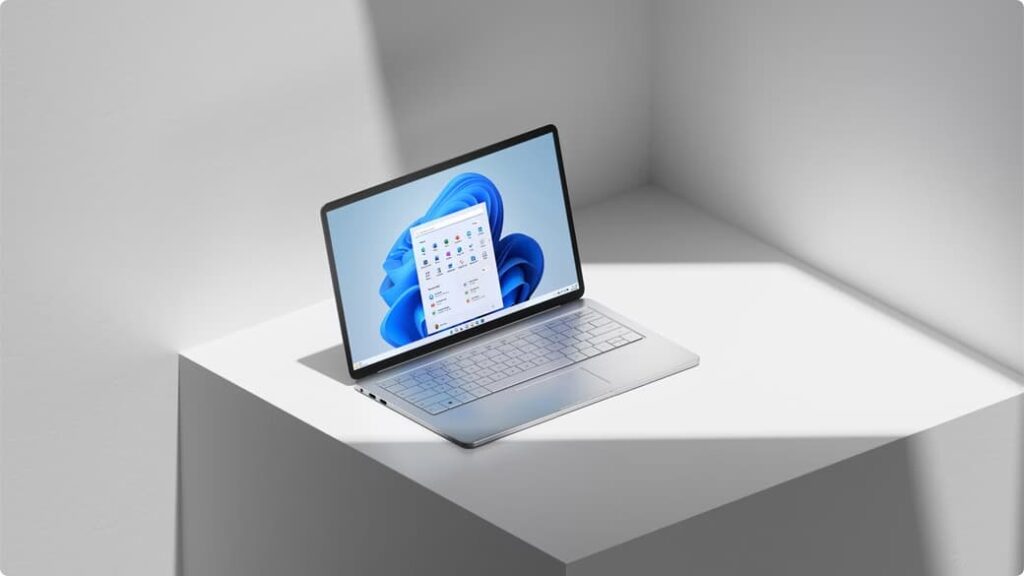
He recuperado equipos con más de 6 o 7 años que pasaron de ser lentos y frustrantes a perfectamente usables para trabajo diario, solo tocando software y ajustes básicos.
Nada de formateos extremos ni compras innecesarias.
En este artículo te voy a mostrar qué ajustes hago yo cuando quiero darle una segunda vida a un portátil Windows antiguo.
Antes de empezar: ajusta expectativas (esto importa)
Seamos claros desde el inicio.
Estos trucos no convierten un portátil viejo en uno nuevo de gama alta, pero sí logran:
- Arranques más rápidos
- Menos bloqueos
- Mejor respuesta del sistema
- Menor consumo de recursos
- Experiencia mucho más fluida
Y lo mejor: sin gastar dinero.
1. Elimina programas que arrancan con Windows (el mayor culpable)
Este es el primer ajuste que siempre hago. Y casi siempre el que más mejora se nota.
Muchos portátiles viejos están lentos no por el hardware, sino porque tienen demasiados programas cargándose al inicio.
Cómo lo hago
- Presiona
Ctrl + Shift + Esc - Ve a la pestaña Inicio
- Desactiva todo lo que no sea imprescindible
Ejemplos de cosas que puedes desactivar sin miedo:
- Launchers de Adobe
- Updaters de impresoras
- Herramientas de fabricantes
- Apps que no usas a diario
👉 Resultado: Windows arranca mucho más rápido.
2. Limpia software innecesario (menos es más)
Muchos portátiles, especialmente los de marca, vienen llenos de:
- Apps preinstaladas
- Versiones de prueba
- Herramientas duplicadas
- Programas que nunca usas
Todo eso consume recursos. Básicamente tengo esta PC en la que escribo y hago otras tareas únicamente con el navegador necesario, un bloc de notas, uso Samsung Flow y nada de programas de ofimática, antivirus y otras cosas que no necesito.
Qué elimino yo siempre
- Antivirus de terceros si uso Windows Defender
- Suites “todo en uno” del fabricante
- Juegos preinstalados
- Apps duplicadas (dos reproductores, dos editores, etc.)
Consejo práctico
Ve a: Configuración → Aplicaciones → Aplicaciones instaladas
Si no sabes para qué sirve algo, búscalo antes. Pero si llevas años sin usarlo, sobra.
3. Reduce efectos visuales de Windows (gran mejora en equipos lentos)
Windows se ve bonito, pero los efectos visuales consumen recursos, sobre todo en equipos antiguos.
Yo siempre los reduzco.
Cómo hacerlo
- Busca “Ajustar la apariencia y rendimiento de Windows”
- Selecciona Ajustar para obtener el mejor rendimiento
- O deja solo:
- Suavizar bordes de las fuentes
- Mostrar miniaturas
Esto puede parecer pequeño, pero en portátiles antiguos se nota mucho.
4. Usa el plan de energía correcto (muchos lo ignoran)
Muchos portátiles viejos están limitados por el plan de energía.
Si usas siempre “Ahorro de energía”, el sistema va más lento de lo necesario.
Ajuste recomendado
- Ve a Opciones de energía
- Selecciona Alto rendimiento o Equilibrado
Esto no daña el equipo. Simplemente permite que el procesador responda mejor cuando lo necesitas.
5. Cambia hábitos de software (esto marca la diferencia)
Aquí viene una parte importante: no todo el software moderno está pensado para equipos antiguos.
Yo adapto el uso según el hardware.
Ejemplos reales
En lugar de:
- Chrome con 20 pestañas
Uso: - Edge optimizado o Firefox bien configurado, hasta 47 pestañas abiertas con menos de 2GB de uso de memoria RAM.
En lugar de:
- Apps pesadas en segundo plano
Uso: - Versiones web o alternativas ligeras, como GIMP para editar imágenes o Lightroom mobile via web en lugar de tener un software instalado en el disco duro.
Programas ligeros que recomiendo
- LibreOffice en vez de suites pesadas
- SumatraPDF para PDFs
- VLC para multimedia
- Notepad++ para texto
Pequeños cambios, gran diferencia.
6. Mantén Windows actualizado (sí, incluso en equipos viejos)
Mucha gente cree que actualizar Windows vuelve el PC más lento.
En mi experiencia, no hacerlo es peor.
Las actualizaciones:
- Corrigen errores
- Mejoran rendimiento
- Aumentan seguridad
Eso sí, recomiendo:
- Evitar versiones beta
- Mantenerte en versiones estables
7. Limpieza básica del sistema (sin obsesionarse)
No soy fan de “limpiadores milagro”, pero una limpieza básica ayuda.

Qué hago yo
- Uso el Liberador de espacio en disco
- Elimino archivos temporales
- Borro descargas antiguas
- Limpio la papelera
Evita programas agresivos que prometen “optimización total”. Windows ya incluye herramientas suficientes.
8. Revisa el antivirus (Windows Defender suele ser suficiente)
Muchos portátiles viejos sufren por antivirus pesados.
Mi recomendación clara:
- Usa Windows Defender
- Elimina antivirus de terceros innecesarios
Defender hoy es:
- Ligero
- Eficiente
- Bien integrado
Menos consumo, misma protección.
9. Ajustes del navegador (clave si usas mucho internet)
Para mucha gente, el navegador es el 80 % del uso del portátil.
Ajustes que siempre hago
- Elimino extensiones que no uso
- Desactivo sincronización innecesaria
- Bloqueo autoplay de vídeos
- Uso bloqueadores de anuncios ligeros
Esto reduce consumo de RAM y CPU.
10. Reinicia de verdad (no suspender siempre)
Parece obvio, pero muchos portátiles nunca se reinician, solo se suspenden.
Un reinicio real:
- Limpia procesos
- Libera memoria
- Corrige pequeños errores
Yo recomiendo:
- Reiniciar al menos 1–2 veces por semana
Qué NO recomiendo hacer
Algunas cosas que veo mucho y no suelo recomendar:
- Instalar “optimizadores mágicos” que realmente no hacen mejoras y únicamente ponen mas lenta tu PC
- Tocar el registro sin saber
- Usar versiones modificadas de Windows
- Desactivar servicios al azar
La mayoría de problemas se solucionan con sentido común, no con hacks extremos.
Mi experiencia real con estos ajustes
He aplicado estos cambios en:
- Portátiles con HDD
- Equipos con 8 GB de RAM
- PCs con más de 5 años
En muchos casos, el resultado fue:
- Menos frustración
- Uso diario aceptable
- Años extra de vida útil
No todos necesitan el último hardware.
Conclusión
Un portátil Windows viejo no tiene por qué ser inútil.
En muchos casos, solo necesita:
- Menos programas
- Menos efectos
- Mejores hábitos
- Un poco de mantenimiento
Antes de pensar en comprar uno nuevo, prueba estos ajustes. Puede que te sorprenda lo que tu equipo todavía puede dar.


