Como pasar de Samsung a iPhone: La guía definitiva para mudarte de sistema sin perder ni un solo dato
¿Te pasas a Apple? Aprende cómo transferir todos tus datos de Samsung a iPhone paso a paso: fotos, contactos y tus chats de WhatsApp sin perder nada. La guía más completa y actualizada de 2026 para una mudanza sin errores.

Hace unos años, cambiar de Samsung (Android) a iPhone (iOS) era una auténtica pesadilla que implicaba cables, programas de terceros y, muchas veces, perder información por el camino. Por suerte, en 2026, la tecnología ha madurado y Apple ha puesto una alfombra roja para que tu mudanza sea tan suave como la seda.
En esta guía te voy a llevar de la mano, paso a paso, para que no te dejes nada en el camino. Desde las fotos de tus últimas vacaciones hasta ese mensaje de voz de hace tres años que quieres conservar.
¡Vamos a ello!
1. Preparativos antes de la «Mudanza»
No te lances a lo loco. Para que la transferencia de tu móvil Samsung a tu nuevo iPhone sea un éxito y no se corte a mitad de camino, necesitas cumplir con estos requisitos básicos:
- Batería a tope: Asegúrate de que ambos teléfonos tengan al menos un 80% de batería o, mejor aún, conéctalos a la corriente. Si el proceso se apaga a mitad, los datos pueden corromperse.
- Wi-Fi estable: Ambos dispositivos deben estar conectados a la misma red Wi-Fi. Evita redes públicas; lo ideal es la de tu casa.
- Espacio en el iPhone: Asegúrate de que el contenido que vas a mover de tu Samsung quepa en tu nuevo iPhone. Si tienes 256GB en el Samsung y el iPhone es de 128GB, tenemos un problema.
- Actualiza tu Samsung: Entra en la Google Play Store y asegúrate de tener la última versión de la app «Trasladar a iOS» (Move to iOS) instalada.
2. El método estrella: La app «Trasladar a iOS»
Este es el método oficial y el más seguro. La clave aquí es que solo puedes usarlo durante la configuración inicial del iPhone. Si ya encendiste el iPhone y llegaste a la pantalla de inicio, tendrás que restablecerlo de fábrica para volver a este punto.
Paso 1: Inicia tu iPhone
Sigue los pasos de configuración (idioma, región, Face ID) hasta que llegues a la pantalla llamada «Apps y datos». Aquí, selecciona la opción «Trasladar datos desde Android».
Paso 2: Abre la app en tu Samsung
Abre «Trasladar a iOS» en tu Samsung. Acepta los términos y condiciones (ya sabes, lo de siempre) y dale a continuar hasta que te pida un código.
Paso 3: Vincula los dispositivos
En el iPhone aparecerá un código de 6 o 10 dígitos. Escríbelo en tu Samsung. Verás que ambos teléfonos se conectan de forma privada (el iPhone crea una red Wi-Fi temporal para el Samsung).
Paso 4: Elige qué quieres llevarte
Aquí es donde decides qué es importante. Puedes marcar:
- Contactos y Calendarios.
- Cuentas de Google (correo).
- Fotos y Vídeos (¡lo que más tarda!).
- Ajustes de pantalla y accesibilidad.
- Mensajes de WhatsApp (lo explicaremos a fondo más adelante).
Una vez seleccionado, dale a «Continuar» y deja que la magia ocurra.
Importante: No toques ninguno de los dos teléfonos hasta que el iPhone diga que ha terminado. Aunque el Samsung diga que el proceso acabó, espera a la barra de carga del iPhone.
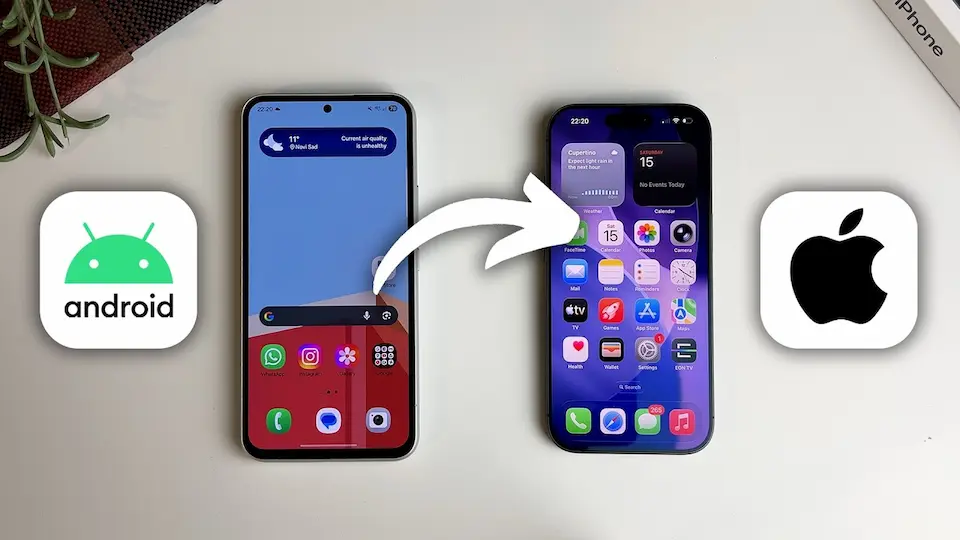
3. El gran reto: Transferir WhatsApp de Samsung a iPhone
Este suele ser el punto donde todo el mundo se bloquea. Antiguamente era casi imposible sin pagar apps raras, pero hoy es parte del proceso de «Trasladar a iOS«.
Cómo hacerlo paso a paso:
- En la pantalla de selección de datos de la app «Trasladar a iOS» en tu Samsung, marca la casilla de WhatsApp.
- Se abrirá una pantalla de WhatsApp en el Samsung pidiendo permiso para mover los datos. Dale a «Comenzar».
- WhatsApp preparará los datos (los cifrará para el viaje). Se cerrará tu sesión en el Samsung.
- Termina el proceso de transferencia general.
- Una vez que el iPhone esté listo, descarga WhatsApp desde la App Store e inicia sesión con el mismo número de teléfono.
- Verás una pantalla que dice «Trasladar chats desde Android». Dale a comenzar y espera a que se descarguen.
4. ¿Qué pasa con mis fotos y documentos pesados?
Si tienes muchísimas fotos (hablamos de más de 50GB), el método inalámbrico puede tardar horas o incluso fallar si el Wi-Fi flaquea. En ese caso, te doy dos alternativas:

Opción A: Google Fotos (La más inteligente)
Si ya usas Google Fotos en tu Samsung, ¡no tienes que transferir nada!
- Asegúrate de que la copia de seguridad esté completa en tu Samsung.
- En el iPhone, descarga Google Fotos e inicia sesión.
- Toda tu biblioteca aparecerá ahí mágicamente. No ocupa espacio físico en tu iPhone (a menos que las descargues), lo cual es ideal si tienes poco almacenamiento.
Opción B: Usar un ordenador (Método manual)
Si prefieres tener los archivos en la memoria interna:
- Conecta tu Samsung al PC/Mac y copia las carpetas
DCIMyPicturesa una carpeta en tu escritorio. - Luego, conecta el iPhone y usa Finder (en Mac) o iTunes (en Windows) para sincronizar esas fotos.
5. Las Apps: ¿Tengo que volver a comprarlas?
Aquí hay una noticia buena y una mala:
- La buena: Las apps gratuitas (Instagram, Spotify, Netflix, etc.) se descargarán automáticamente en tu iPhone si la app «Trasladar a iOS» las encuentra en la App Store. Solo tendrás que meter tus contraseñas.
- La mala: Si compraste una app en la Google Play Store, iOS es una tienda distinta. Tendrás que volver a pasar por caja en la App Store. Las suscripciones mensuales (como Disney+ o YouTube Premium) sí se mantienen, ya que van ligadas a tu cuenta y no a la tienda.
6. Sincronizando Contactos y Calendarios (Google vs iCloud)
Si tus contactos están en la cuenta de Google (que es lo normal en un Samsung), es sencillísimo:
- En tu iPhone ve a Ajustes > Mail > Cuentas.
- Añade tu cuenta de Gmail.
- Activa los interruptores de «Contactos» y «Calendarios». ¡Listo! No hace falta «importarlos» físicamente; el iPhone los leerá directamente de la nube de Google.
7. Trucos post-transferencia para no desesperar
Cambiar de sistema tiene su curva de aprendizaje. Aquí tienes tres consejos para los primeros días:
- Gesto de retroceso: En Samsung tienes un botón (o gesto) para ir atrás. En iPhone, el gesto universal es deslizar el dedo desde el borde izquierdo de la pantalla hacia el centro.
- Centro de Control: Desliza desde la «oreja» derecha hacia abajo para ver el brillo, Wi-Fi y música.
- No cierres las apps: En Android solemos cerrar las apps para ahorrar batería. En iOS, el sistema las congela de forma supereficiente; cerrarlas constantemente gasta más batería al tener que abrirlas de cero luego.
8. Conclusión: Disfruta de tu nuevo ecosistema
Mudar de casa siempre es un lío, pero una vez que estás instalado, vale la pena. Pasar de Samsung a iPhone te abre la puerta a un ecosistema muy fluido, con actualizaciones constantes y una seguridad de hierro.
Si has seguido estos pasos, deberías tener el 99% de tu vida digital en tu nuevo dispositivo. Ahora, lo único que te queda es personalizar tu fondo de pantalla, configurar Apple Pay y empezar a disfrutar de la experiencia Apple.
¿Te ha surgido algún error durante el proceso? No te preocupes, a veces el Wi-Fi se corta o una app se pone rebelde.