De Android a Android: La guía definitiva para estrenar móvil conservándolo todo
Aprende cómo transferir todos tus datos de un Android a otro sin perder nada. Guía paso a paso 2026: fotos, contactos, apps y chats de WhatsApp con cable o de forma inalámbrica. ¡Rápido y sencillo!

No hay nada como esa sensación de quitar el plástico protector de una pantalla nueva. Pero, seamos sinceros, a todos nos da un poco de pereza el momento de configurar todo desde cero: que si las contraseñas, que si las fotos, que si el fondo de pantalla que tanto te costó encontrar…
Si vienes de otro Android, tengo una buena noticia: estás en el ecosistema más flexible del mundo. En 2026, Google y los fabricantes han pulido tanto el proceso que puedes clonar tu vida digital de un teléfono a otro en lo que tardas en merendar.
Ya sea que pases de un Samsung a un Pixel, de un Xiaomi a un Motorola, o cualquier combinación que se te ocurra, esta guía te explica cómo hacerlo paso a paso para que tu nuevo móvil se sienta como «casa» desde el minuto uno.
1. Antes de empezar: El «Checklist» de seguridad
Para que la transferencia no se quede colgada al 99%, asegúrate de cumplir estos tres puntos:
- Batería al poder: Conecta ambos móviles a la corriente o asegúrate de que tengan al menos un 80% de carga. Mover gigas de fotos consume mucha energía.
- Copia de seguridad en Google: En tu móvil viejo, ve a Ajustes > Google > Copia de seguridad y dale a «Hacer copia de seguridad ahora». Esto asegura que tus contactos y ajustes del sistema estén a salvo en la nube.
- Tu cuenta de Google a mano: Asegúrate de recordar tu contraseña de Gmail. Parece obvio, pero es el error número uno.
2. El método del cable: El más rápido y fiable
Este es mi método favorito. Casi todos los móviles Android nuevos vienen con un cable (o un adaptador) en la caja para conectarlos directamente.
Paso a paso:
- Enciende tu móvil nuevo: Sigue los pasos hasta que aparezca la pantalla de «¿Quieres copiar tus aplicaciones y datos?».
- Conecta el cable: Conecta un extremo a tu móvil viejo y el otro al nuevo.
- Confirma en el viejo: Te saldrá un mensaje preguntando si confías en el nuevo dispositivo. Dile que sí.
- Selecciona qué copiar: Podrás elegir fotos, vídeos, música, apps, mensajes de texto y hasta el historial de llamadas.
- Deja que trabaje: El cable es mucho más rápido que el Wi-Fi, especialmente si tienes muchos vídeos en 4K.
3. Transferencia inalámbrica (Google Cloud)
Si no tienes el cable a mano, no te preocupes. Google permite hacerlo todo por el aire.
- En el móvil nuevo, cuando te pida copiar datos, elige «¿No tienes cable?».
- Te pedirá que abras la app de Google en tu móvil viejo y digas: «Hey Google, configura mi dispositivo».
- El móvil viejo buscará al nuevo por Bluetooth. Verás unas formas geométricas de colores en ambas pantallas; confirma que son iguales.
- Tu cuenta de Google y tu red Wi-Fi se pasarán automáticamente. Luego, el móvil nuevo empezará a descargar tus apps y fotos desde la nube en segundo plano.
4. WhatsApp: El método de «Transferencia de chats»
Aunque Google Drive guarda copias, WhatsApp ahora tiene un método directo mucho más veloz que no depende de la nube.
- En el móvil viejo, ve a WhatsApp > Ajustes > Chats > Transferir chats.
- Dale a «Comenzar» y aparecerá un escáner de código QR.
- En el móvil nuevo, instala WhatsApp y verifica tu número.
- Te preguntará si quieres transferir los chats desde el dispositivo anterior. Te mostrará un código QR.
- Escanéalo con el móvil viejo y ¡listo! Tus chats se moverán por Wi-Fi directo a toda velocidad.
Toma en cuenta también que si tienes activado las copias de seguridad automáticas en Whatsapp, muchas veces pasa que no se completan.
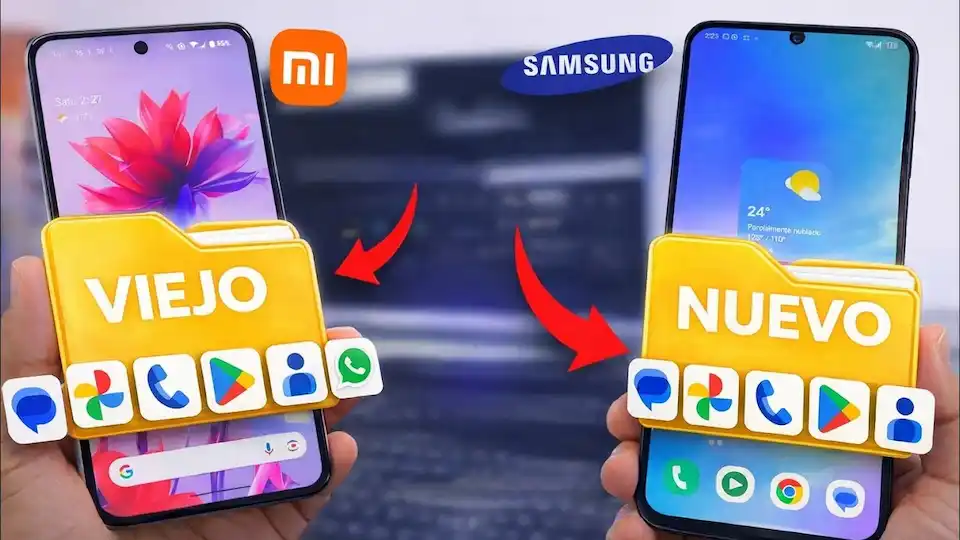
5. El truco de los fabricantes (Smart Switch, Mi Mover, etc.)
Si pasas de un Samsung a otro Samsung, o de un Xiaomi a otro Xiaomi, te recomiendo usar las apps propias de la marca:
- Samsung Smart Switch: Es infalible. Pasa hasta el orden de los iconos en el escritorio y las alarmas del despertador. / Aqui puedes descargar la app.
- Xiaomi Mi Mover: Ideal para transferir ajustes de personalización de MIUI/HyperOS. Descargar app.
- OPPO/Realme Clone Phone: Muy eficiente para mover archivos pesados.
Mi consejo: Si ambos móviles son de la misma marca, usa la app de la marca. Si son de marcas distintas, usa el método de Google (paso 2 o 3).

6. ¿Y qué pasa con mis fotos? (Google Fotos)
Si usas Google Fotos, no necesitas «transferirlas» físicamente. Solo inicia sesión en el nuevo móvil y ahí estarán.
Sin embargo, si quieres que las fotos estén físicamente en la memoria del teléfono nuevo (por ejemplo, para que aparezcan instantáneamente en la galería de WhatsApp), asegúrate de marcarlas en el proceso del cable (Paso 2).
7. Ajustes finales para que todo vuele
Una vez terminada la transferencia, te sugiero hacer esto:
- Actualiza todo: Ve a la Play Store y actualiza todas las apps. Muchas necesitarán versiones nuevas para el procesador de tu móvil nuevo.
- Revisa las cuentas: Apps como el banco, Netflix o Spotify te pedirán que inicies sesión de nuevo por seguridad.
- Configura la biometría: Registra tu huella y el reconocimiento facial. Estos datos nunca se transfieren de un móvil a otro por motivos de privacidad.
8. Conclusión: Tu Android, pero mejor
Mudar de móvil Android a Android hoy en día es casi como cambiarle la carcasa a tu vida digital. Si has seguido esta guía, deberías tener todas tus conversaciones, fotos y aplicaciones listas para usar.
El mundo Android es increíble por su libertad, y estrenar móvil es la mejor forma de disfrutar de esa potencia. Ahora solo te queda una cosa: ¡disfrutar de tu nuevo juguete!
¿Has tenido algún problema con una app específica o se te ha quedado pillado el Wi-Fi? Cuéntamelo abajo y lo solucionamos.