
12 trucos de Apple TV que la mayoría de usuarios no conoce
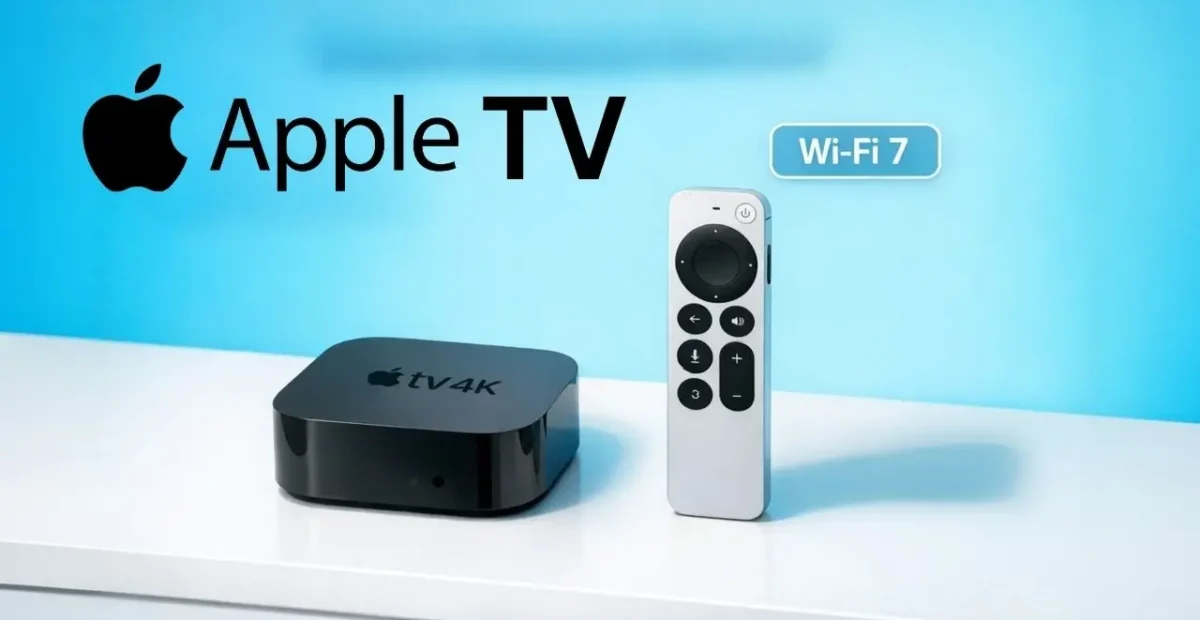
Si tienes un Apple TV en casa, es muy probable que lo estés usando solo para lo básico: abrir una app, elegir una serie y listo. Y ojo, eso ya es suficiente para que valga la pena. Pero la realidad es que tvOS tiene un montón de funciones pequeñas (y otras no tan pequeñas) que hacen que la experiencia sea mucho más rápida, más cómoda y hasta más “premium” sin que tengas que comprar nada extra.
Lo mejor es que muchos de estos trucos no requieren configuración complicada. Son ajustes que están ahí, escondidos entre menús, o atajos que nadie te explica y que cuando los descubres piensas: “¿por qué no lo activé antes?”. Yo te lo dejo todo ordenado y con ejemplos claros para que lo apliques en tu Apple TV hoy mismo.
En este artículo vas a encontrar 12 trucos prácticos, explicados con un tono sencillo y con pasos fáciles. No necesitas ser “experto”, solo tener ganas de sacarle el jugo a tu Apple TV como se merece.
Trucos para controlar Apple TV más rápido
1) Usa el iPhone como control remoto (y olvídate del mando cuando se pierde)
Este es el truco más útil y, aun así, mucha gente no lo usa. Tu iPhone puede convertirse en un control remoto completo, con navegación, botones y, sobre todo, teclado. Esto es perfecto cuando el control remoto se quedó entre los cojines del sofá o cuando simplemente quieres escribir sin sufrir.
En el iPhone, abre el Centro de Control y agrega “Apple TV Remote” si no te aparece. Una vez lo abras, seleccionas tu Apple TV y listo: puedes navegar, pausar, adelantar y usar el teclado del móvil cuando te pida texto. Es una de esas funciones que “te salva” cada semana, especialmente si tienes varias cuentas o apps de streaming.
Además, si tu casa tiene varios Apple TV, desde el mismo control del iPhone puedes elegir a cuál conectarte. Eso evita confusiones y te da control total sin moverte del sillón.
2) Escribe texto sin dolor: teclado del iPhone + dictado
Escribir con el control remoto en pantalla es de lo más lento que existe, sobre todo si te toca iniciar sesión o escribir correos y contraseñas largas. Por suerte, Apple ya lo pensó: cuando el Apple TV detecta un campo de texto, normalmente te aparece una notificación en el iPhone para escribir desde ahí como si fuera WhatsApp.
Si no aparece, no te preocupes: usa el Apple TV Remote del iPhone y ahí tendrás el campo de texto. Y si quieres hacerlo todavía más rápido, también puedes dictar usando la voz. Esto funciona increíble para búsquedas, títulos de películas o nombres raros, y te ahorra estar letra por letra.
Mi recomendación personal es combinar ambos: dictado para buscar contenido y teclado del iPhone para contraseñas. Con eso reduces la “fricción” del Apple TV a casi cero.
3) Aprende los atajos del mando para moverte como pro
Aunque el control remoto parezca simple, hay atajos que cambian la experiencia. Uno de los más útiles es mantener presionados algunos botones para regresar rápido a la pantalla principal o abrir menús de control sin tener que navegar por todo el sistema.
Por ejemplo, si estás muy profundo en una app o un menú, normalmente puedes volver atrás con el botón correspondiente, pero hay momentos donde te conviene regresar de golpe al inicio y empezar de cero. Tener claros estos atajos hace que tu Apple TV se sienta más “ágil”, especialmente cuando hay varias personas usando el dispositivo y cada quien entra a cosas diferentes.
También hay otro punto clave: si sientes el control remoto raro o con retraso, a veces basta con reiniciar el Apple TV o reconectar el control. No siempre es “falla”, muchas veces es un bug temporal.
Trucos para ver mejor y escuchar mejor
4) Ajusta video y “calibra” colores con tu iPhone
Muchos usuarios no saben que puedes mejorar la imagen sin tocar la configuración del televisor. Apple TV permite una calibración de color usando el iPhone (en modelos compatibles), y eso puede ayudarte a corregir tonos raros, blancos amarillos o colores demasiado saturados.
La idea no es complicarte con términos técnicos, sino lograr una imagen más natural para series, películas y deportes. Si tu pantalla se ve muy “fría” o muy “caliente”, vale la pena hacer esta calibración una vez y olvidarte.
Además, revisar el formato de salida (resolución, HDR, rango dinámico) puede marcar una diferencia enorme. Mucha gente tiene Apple TV 4K, pero no está aprovechando HDR o está usando un modo que no conviene para su TV.
5) Activa “Reducir sonidos fuertes” para ver de noche sin subir y bajar volumen
¿Te ha pasado que estás viendo una serie y las voces se oyen bajitas, pero en los efectos explota el volumen? Esto es súper común. En Apple TV puedes activar una opción tipo “Reduce Loud Sounds” que equilibra el audio para que no tengas que estar ajustando el volumen cada cinco minutos.
Esto es oro si ves contenido de noche o si compartes espacio con otras personas. También ayuda mucho con películas, porque muchas están mezcladas para cine y en casa terminan sonando desbalanceadas.

No es magia, pero sí mejora bastante la comodidad. Y si lo combinas con subtítulos, la experiencia se vuelve perfecta para ver tranquilo sin molestar a nadie.
6) Usa AirPods con Apple TV y activa audio espacial cuando aplique
Si tienes AirPods, el Apple TV se vuelve otra cosa. Puedes conectar los AirPods y escuchar en privado sin cables, con buena calidad, y en algunos contenidos incluso con audio espacial para una sensación más envolvente.
Esto es ideal si vives con familia, si no quieres molestar a nadie o si simplemente quieres escuchar mejor diálogos. Además, es muy práctico: conectas una vez y luego el Apple TV suele recordarlos. Y si dos personas quieren escuchar, también existe la opción de compartir audio con dos pares compatibles.
No es un truco “escondido”, pero sí es una función que muchos usuarios nunca aprovechan, y la diferencia en comodidad es enorme.
Trucos para organizar tu Apple TV y hacerlo más personal
7) Crea perfiles y cambia de usuario para que tus recomendaciones no se mezclen
Si en casa todos usan el mismo Apple TV, esto te va a ahorrar estrés. En tvOS puedes tener perfiles, y eso evita que tu historial termine lleno de contenido que tú no ves. Además, cada usuario tiene sus recomendaciones, listas y preferencias.
Cambiar de usuario es rápido desde el Centro de Control (según versión de tvOS), y en la práctica hace que Apple TV sea mucho más “familiar”. Esto es especialmente útil si una persona ve puro deporte, otra ve series, y otra ve contenido infantil.
Cuando tienes perfiles activos, todo se siente más ordenado. Y también ayuda a que Apple Music, Apple TV+ y otras apps funcionen con el usuario correcto.
8) Reordena apps y crea carpetas para que no sea un caos
A medida que instalas apps, el inicio del Apple TV puede convertirse en un desorden. La buena noticia es que puedes reordenar apps y crear carpetas, igual que en iPhone. Esto parece pequeño, pero cambia muchísimo cuando quieres encontrar rápido lo que usas a diario.
Yo recomiendo hacer una fila “Top” con tus apps principales (Netflix, YouTube, Apple TV, Plex, etc.) y luego carpetas por categorías: “Streaming”, “Música”, “Juegos”, “Fitness”. Así el sistema deja de sentirse como un cajón lleno de cosas.
Y si tienes niños o invitados, tener el inicio ordenado ayuda a que cualquiera use el Apple TV sin preguntarte “¿dónde está tal app?”.
9) Personaliza salvapantallas y evita que tu Apple TV descargue cosas que no quieres
Los salvapantallas de Apple TV son bonitos, sí, pero también puedes controlarlos. Puedes ajustar con qué frecuencia se descargan nuevos, elegir estilos y decidir si quieres que aparezcan ciertos tipos de escenas.
Esto no solo es estético. Si tienes una conexión limitada o simplemente no quieres descargas constantes, ajustar esta parte ayuda a que el Apple TV sea más eficiente. Además, si tu TV está en un lugar visible, un salvapantallas bien elegido hace que todo se vea más “premium”.
También puedes ajustar cuánto tarda en activarse, ideal si te molesta que aparezca mientras estás haciendo otra cosa.

Trucos para multitarea, compartir y sacarle más provecho
10) Usa Picture-in-Picture cuando esté disponible y sigue viendo mientras haces otra cosa
En apps compatibles, Apple TV puede mostrar video en una ventana flotante (Picture-in-Picture). Esto sirve para seguir viendo algo mientras exploras el sistema, cambias de app o buscas otra cosa sin cortar la reproducción.
Por ejemplo, estás viendo un partido y quieres abrir otra app para revisar algo rápido, o estás siguiendo un tutorial y necesitas ir al menú sin perder el video. Es una función muy útil y la mayoría de usuarios ni la intenta.
Cuando te acostumbras, se vuelve parte natural del uso del Apple TV. No todas las apps lo permiten, pero cuando funciona, se siente como una función “de verdad” de un sistema moderno.
11) Controla tu casa inteligente desde el Apple TV si usas HomeKit
Si tienes luces, cámaras o accesorios compatibles con HomeKit, el Apple TV puede convertirse en un centro de control muy cómodo desde la pantalla grande. Ver cámaras en el televisor o controlar luces sin sacar el teléfono puede ser sorprendentemente útil.
Esto es especialmente práctico para cámaras de seguridad o timbres inteligentes, porque puedes ver quién está afuera sin levantarte. Y en un hogar con rutina, controlar luces o escenas desde el TV a veces es más cómodo que ir al móvil.
Si no usas domótica, puedes ignorarlo, pero si ya tienes HomeKit, el Apple TV se vuelve un “hub” bastante conveniente.
12) Aprovecha juegos y controles Bluetooth para convertirlo en una mini consola
Mucha gente no considera al Apple TV como dispositivo de juegos, pero tiene una biblioteca interesante en la App Store y, si usas Apple Arcade, aún más. Además, puedes conectar controles Bluetooth compatibles (según el control y el sistema), lo que mejora muchísimo la experiencia.
Esto no reemplaza una consola grande, claro, pero sí sirve para juegos casuales, familiares o para tener algo rápido sin instalar nada en otros dispositivos. También es genial para visitas: pones un juego simple y ya tienes entretenimiento sin complicarte.
Si nunca lo has intentado, prueba con un juego sencillo y un control compatible. Es una forma diferente de usar el Apple TV y suele sorprender para bien.
Preguntas frecuentes sobre Apple TV
¿Qué trucos funcionan en cualquier Apple TV y cuáles dependen del modelo?
La mayoría de trucos de organización, perfiles, reordenar apps, salvapantallas y ajustes de audio funcionan en muchos modelos. Sin embargo, cosas como calibración de color con iPhone o ciertas funciones avanzadas pueden depender del modelo de Apple TV, la versión de tvOS y el televisor.
Si algo no te aparece, lo primero es revisar actualizaciones de tvOS y asegurarte de que el Apple TV esté al día. Muchas funciones aparecen o mejoran con actualizaciones.
¿Vale la pena usar AirPods con Apple TV si ya tengo una barra de sonido?
Sí, porque son experiencias diferentes. La barra de sonido es para disfrutar con el ambiente, pero los AirPods te dan privacidad, claridad y comodidad, especialmente de noche. Además, si te cuesta escuchar diálogos, los AirPods muchas veces ayudan más que subir el volumen.
Si tu hogar es compartido, este truco se vuelve casi imprescindible.
¿Usar perfiles afecta las apps de streaming?
Depende de la app, pero en general sí ayuda a que el contenido recomendado sea más coherente. Algunas apps manejan perfiles dentro de la propia app (como Netflix), y otras se apoyan más en el perfil de Apple TV.
Lo ideal es combinar: perfiles en Apple TV y perfiles dentro de las apps que lo permiten.
Conclusión
Apple TV es mucho más que un reproductor de streaming. Cuando activas estos trucos, el dispositivo se vuelve más rápido, más personal y más cómodo, especialmente si en casa lo usan varias personas. Lo mejor es que no tienes que cambiar tu rutina: simplemente optimizas el sistema y te quitas fricciones como escribir lento, desorden de apps o audio incómodo.
Si solo aplicas tres hoy, yo empezaría por el control remoto en iPhone, el teclado del iPhone y la reducción de sonidos fuertes. Con esos, la experiencia ya mejora muchísimo. Y si después le sumas perfiles y una organización decente del inicio, vas a sentir que estrenas Apple TV otra vez.