Split View y anotaciones en PDF: las nuevas funciones de Google Chrome
Google Chrome añade Split View para ver dos pestañas lado a lado, herramientas de anotación para PDF y la opción de guardar directamente en Google Drive

Google ha introducido un importante conjunto de mejoras en su navegador Chrome para escritorio, entre las que destacan Split View (vista dividida) y la capacidad de anotar archivos PDF directamente desde el navegador.
Estas funciones buscan transformar a Chrome en una herramienta más productiva para trabajo, estudio y navegación diaria sin depender de aplicaciones externas.
Con Split View puedes ver dos páginas web simultáneamente dentro de una sola ventana de Chrome sin necesidad de abrir múltiples ventanas o cambiar entre pestañas constantemente. Además, la vista de PDF ahora permite resaltar texto, añadir notas y firmas sin salir del navegador, lo que elimina el ciclo tradicional de descargar → editar en otro programa → volver a subir el archivo.
Split View en Chrome: multitarea sin esfuerzo
¿Qué es Split View?
Split View es una función integrada en Chrome que te permite colocar dos pestañas lado a lado dentro de una misma ventana. Esto significa que puedes, por ejemplo, leer un artículo a la izquierda mientras tomas notas o comparas información a la derecha sin perder contexto.
Esta característica elimina parte del “ir y venir” entre pestañas porque las dos vistas permanecen visibles a la vez, lo que reduce la fatiga de alternar entre pestañas. Chrome también cuenta con otras funciones relacionadas a pestañas que puedes aprovechar para agilizar tu navegación o trabajo en línea.
¿Cómo activar y usar Split View?
📌 Método rápido (paso a paso):
- Abre Chrome y navega a una página web.
- Haz clic derecho en la otra pestaña que quieres ver junto a la actual.
- Selecciona “Add Tab to New Split View” (Agregar pestaña a nueva vista dividida).
- Chrome colocará ambas pestañas una al lado de la otra dentro de la misma ventana.
- Puedes arrastrar el divisor central para cambiar el tamaño de cada panel.
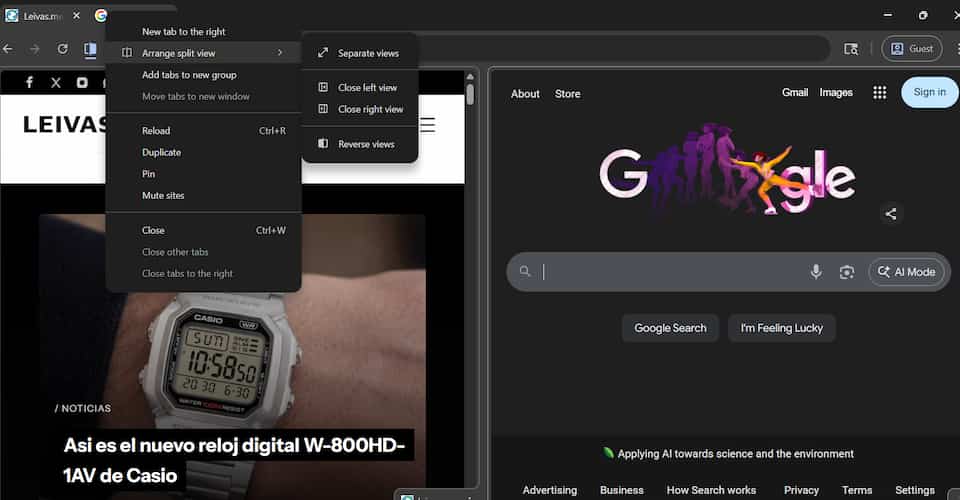
En muchos casos también hay un ícono de Split View junto a la barra de direcciones que puedes usar como atajo.
Beneficios de usar Split View
Split View mejora notablemente la productividad en varias situaciones:
- 📝 Tomar notas mientras ves una página web
- 📊 Comparar dos documentos o informes lado a lado
- 🎥 Ver un video mientras sigues una guía o tutorial
- 📚 Leer referencias sin perder la página original
Es especialmente útil cuando trabajas en pantallas grandes o monitores externos, porque aprovecha mejor el espacio visual sin saturar múltiples ventanas. Una vez activada la pantalla dividida en Chrome, haciendo clic derecho también tienes las opciones de cambiar el orden de las pantallas, separarlas o regresar como antes estaban, etc.
Anotaciones en PDF directamente en el navegador
¿Qué puedes hacer ahora?
Hasta hace poco, Chrome solo permitía ver archivos PDF, pero con la actualización ahora puedes:

- 🔍 Resaltar texto
- 🖊️ Agregar notas o comentarios
- ✍️ Insertar firmas digitales
- 🗒️ Dibujar o marcar elementos importantes directamente en el PDF
Todo se hace desde el visor de PDF incorporado en Chrome sin necesidad de aplicaciones externas.
Cómo usar las herramientas de anotación
- Abre un PDF en Chrome como lo harías normalmente.
- Busca el icono de herramientas (generalmente un trazo o lápiz) en la barra superior del visor.
- Selecciona la herramienta que deseas usar:
- Resaltar para marcar texto.
- Nota adhesiva para comentarios.
- Dibujo o firma para agregar elementos a mano.
Estas anotaciones quedan guardadas en el archivo o en tu vista, lo que simplifica la revisión sin pasos adicionales de exportación o conversión.
Guardar PDFs directamente en Google Drive
¿Qué hace esta función?
La nueva opción “Save to Google Drive” te permite guardar un PDF a tu Drive sin descargarlo primero. Esto evita que tengas que buscarlo en tu carpeta de descargas más tarde y te asegura que quede guardado en la nube de inmediato.
Los archivos guardados desde Chrome se colocan en una carpeta específica llamada “Saved from Chrome” dentro de tu Drive, lo que facilita organizarlos y encontrarlos más tarde desde cualquier dispositivo conectado.
Experiencia de usuario: qué cambia en el día a día
📌 Multitarea más fluida
Antes, si querías ver dos páginas al mismo tiempo, tenías que abrir dos ventanas o usar divisores del sistema operativo. Con Split View ahora todo se hace dentro de Chrome, lo que elimina pasos y mantiene tu flujo de trabajo en un solo lugar.
✏️ Editar sin salir del navegador
Las funciones de anotación en PDF significan menos interrupciones: puedes revisar, marcar o firmar documentos sin cambiar de aplicación —ideal para correos, revisiones rápidas o trabajos académicos.
📂 Mejor gestión de archivos
Guardar PDFs directamente en Google Drive desde Chrome significa menos archivos dispersos y más organización centralizada, lo que ayuda si trabajas con muchos documentos al día.
Comparativa con métodos anteriores
Antes de estas funciones:
- 📑 Tenías que abrir dos ventanas manualmente para multitarea.
- ✍️ Descargabas PDFs para editarlos en otro software (como Adobe Acrobat).
- 📂 Guardabas en descargas y luego movías a Drive.
Ahora:
| Tarea | Método anterior | Nuevo método en Chrome |
|---|---|---|
| Multitarea lado a lado | Dos ventanas separadas | Split View integrado |
| Anotar PDF | Descargar y abrir app externa | Herramientas integradas en Chrome |
| Guardar PDF | Descargar → subir | Guardar directo a Drive |
Consejos para sacar más provecho
🖥️ Usa Split View con sitios de referencia
Si estás investigando o comparando, mantén documentos y planillas uno al lado del otro.
✍️ Anota durante tu revisión
Evita bajar archivos solo para comentar: usa la función de anotaciones para trabajar en línea con tu equipo o para tu propio seguimiento.
☁️ Organiza tu Drive
Revisa la carpeta “Saved from Chrome” regularmente para mantener tus archivos organizados y etiquetados.
Disponibilidad y versiones
Estas funciones forman parte de una actualización reciente de Chrome en escritorio y están siendo habilitadas para usuarios de versiones estables. Si no las ves aún, asegúrate de actualizar Chrome a la versión más reciente desde el menú de configuración.
Por ahora, Split View está disponible principalmente en Chrome para escritorio (Windows, macOS, Linux), mientras que las anotaciones y la opción de guardar en Google Drive también se aplican en plataformas donde el visor de PDF nativo está activo.
Conclusión
Chrome está evolucionando más allá de ser solo un navegador web: con Split View, anotaciones en PDF y guardado directo en Google Drive, Google está apostando por consolidar el navegador como un centro de productividad completo. Esto reduce la necesidad de múltiples ventanas, aplicaciones externas o pasos adicionales para tareas comunes como comparar páginas o trabajar con documentos.