Cómo personalizar One UI en el Galaxy S26 como un profesional
Guía completa para personalizar One UI en el Samsung Galaxy S26 como un profesional usando Good Lock, rutinas, gestos, temas y ajustes avanzados.

Una cosa es usar un Galaxy S26 tal como viene de fábrica. Otra muy distinta es convertirlo en un dispositivo que realmente se sienta tuyo. Y te lo digo por experiencia: One UI tiene muchísimas más opciones de personalización de las que la mayoría de usuarios descubre.
Lo interesante es que no necesitas root, ni apps raras, ni modificaciones peligrosas. Solo necesitas saber dónde tocar.
Si quieres que tu Galaxy S26, S26+ o S26 Ultra se vea y funcione como un equipo configurado por alguien que realmente sabe lo que hace, aquí te explico cómo.
Ajusta la pantalla para máxima fluidez y estética
Antes de hablar de íconos o widgets, hay algo básico que debes configurar.
Ve a Ajustes → Pantalla y asegúrate de que la tasa de refresco esté en modo Adaptativo 120Hz. Esto hace que todo se vea mucho más fluido, especialmente en scroll y transiciones.
Luego entra en “Modo de pantalla” y decide si prefieres colores vivos o naturales. Yo personalmente uso Natural porque los colores se ven más equilibrados, pero si te gusta que todo resalte más, el modo Vivo es más impactante.
También recomiendo activar la resolución más alta disponible en el S26 Ultra si no te preocupa el consumo de batería. La diferencia en nitidez es evidente.
Personaliza la pantalla de inicio como un diseñador
Aquí es donde realmente empieza la magia.
Mantén presionada la pantalla de inicio y entra en configuración del Home. Desde ahí puedes:
- Cambiar tamaño de cuadrícula (más apps por pantalla o diseño más limpio).
- Ocultar etiquetas de apps para un look minimalista.
- Ajustar diseño del cajón de aplicaciones.
Un truco profesional es usar cuadrículas más densas (como 5×5 o 5×6) para aprovechar mejor el espacio sin que se vea saturado.
También puedes combinar widgets inteligentes con espacios negativos. No todo debe estar lleno. Un diseño limpio siempre se ve más premium.
Instala Good Lock (imprescindible)
Si quieres personalización de verdad en One UI, necesitas Good Lock.
Good Lock es una suite oficial de Samsung que permite modificar elementos avanzados del sistema. No es una app cualquiera; es prácticamente un laboratorio de personalización.

Dentro de Good Lock encontrarás módulos como:
- Home Up (personalizar layout del launcher).
- LockStar (modificar pantalla de bloqueo).
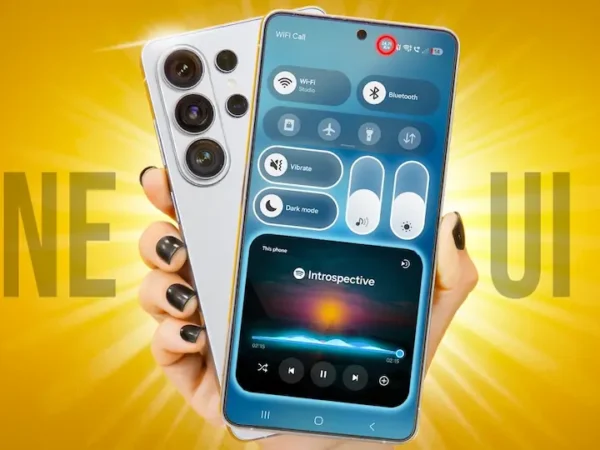
- QuickStar (cambiar panel rápido).
- Theme Park (crear tus propios temas).
- Keys Café (personalizar teclado).
- One Hand Operation+ (gestos avanzados).
Aquí es donde puedes convertir tu Galaxy S26 en algo completamente distinto.
Por ejemplo, con Home Up puedes ajustar animaciones, cambiar el estilo de multitarea y modificar el comportamiento del cajón de apps.
Yo siempre empiezo por aquí.
Personaliza la pantalla de bloqueo de forma profesional
La pantalla de bloqueo es lo primero que ves decenas de veces al día. No la descuides.
Con LockStar puedes:
- Cambiar posición del reloj.
- Modificar estilo de notificaciones.
- Ajustar accesos directos.
- Personalizar animaciones.
También puedes activar fondos dinámicos o usar fondos generados por IA si tu versión de One UI lo incluye.
Un detalle que muchos ignoran: puedes configurar widgets en pantalla de bloqueo como clima, batería o calendario. Eso evita desbloquear innecesariamente el teléfono.
Optimiza Always-On Display
El Always-On Display no tiene que ser aburrido.
En Ajustes → Pantalla de bloqueo → Always On Display puedes:
- Cambiar estilo de reloj.
- Mostrar notificaciones minimalistas.
- Programar horarios.
- Ajustar brillo automático.
Yo recomiendo configurarlo para que solo se active cuando lo tocas o en horarios específicos, así reduces consumo innecesario.
Crea rutinas automáticas con Modos y Rutinas
Esta es una de las funciones más potentes de One UI y casi nadie la usa correctamente.
Entra en Ajustes → Modos y Rutinas.
Aquí puedes crear automatizaciones como:
- Cuando llego al trabajo → activar modo silencio y Wi-Fi.
- Cuando abro YouTube → subir brillo automáticamente y bloqueo notificaciones poniéndolo en DND.
- Cuando conecto auriculares → activar Dolby Atmos.
- Cuando bajo del 20% batería → activar ahorro de energía.
Esto transforma tu Galaxy S26 en un dispositivo inteligente que se adapta a ti.
Es personalización funcional, no solo visual.
Ajusta el panel rápido a tu medida
Desliza hacia abajo el panel de notificaciones y edita los accesos rápidos.

Quita lo que no uses.
Agrega lo que realmente utilizas a diario.
Reordena según prioridad.
Yo siempre pongo:
- Datos móviles
- Wi-Fi
- Linterna
- Grabadora de pantalla
- Modo avión
- Protección ocular
Cuanto menos tiempo pierdas buscando ajustes, mejor experiencia tendrás.
Cambia completamente el estilo con Theme Park
Si quieres llevarlo al siguiente nivel visual, usa Theme Park dentro de Good Lock.
Ahí puedes crear un tema personalizado:
- Colores de sistema.
- Iconos.
- Panel rápido.
- Notificaciones.
- Teclado.
Puedes incluso adaptar los colores al fondo de pantalla para que todo combine perfectamente.
Es como diseñar tu propio sistema operativo sin tocar código.
Personaliza gestos y navegación
Si aún usas botones clásicos, considera cambiar a navegación por gestos.
Ve a Ajustes → Pantalla → Barra de navegación y activa gestos.
Con One Hand Operation+ puedes configurar gestos laterales personalizados como:
- Deslizar corto hacia adentro → atrás.
- Deslizar largo → multitarea.
- Deslizar en diagonal → abrir app específica.
Una vez te acostumbras, es mucho más rápido que botones tradicionales.
Ajusta animaciones para experiencia premium
Si quieres que el sistema se sienta aún más ágil, puedes activar Opciones de desarrollador y reducir escala de animación a 0.5x.
Esto hace que las transiciones se vean más rápidas sin afectar estabilidad.
No es obligatorio, pero personalmente me gusta porque da sensación de respuesta inmediata.
Conclusión
Personalizar One UI en el Galaxy S26 como un profesional no se trata solo de cambiar el fondo. Se trata de combinar estética, automatización y optimización.
Cuando ajustas pantalla, animaciones, panel rápido, rutinas y módulos de Good Lock, tu teléfono deja de ser “un Galaxy más” y se convierte en una herramienta adaptada completamente a tu forma de usarlo.
One UI es una de las capas más potentes en Android. La diferencia entre un usuario básico y uno avanzado está en saber aprovechar todo lo que ofrece.