Como descargar WhatsApp en Apple Watch

Recibir notificaciones de WhatsApp en tu Apple Watch es increíblemente útil. Si los ajusta adecuadamente, puede mantenerse conectado y administrar los mensajes entrantes sin necesidad de interactuar con su iPhone.
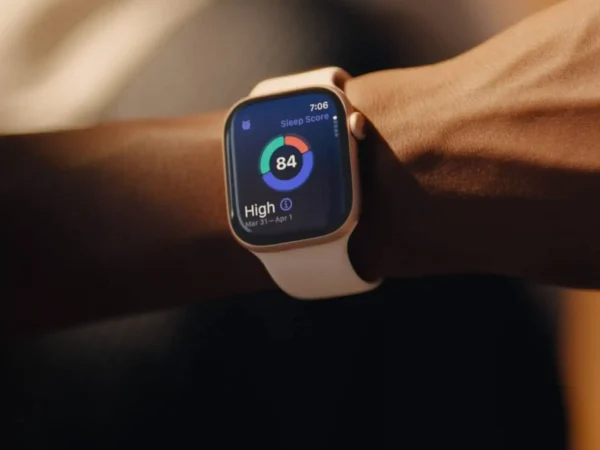
Y ahora, después de años de espera, la experiencia se ha reforzado considerablemente con el lanzamiento en noviembre de 2025 de un WhatsApp oficial en el Apple Watch. Durante años, la funcionalidad se limitó a simplemente responder a las notificaciones entrantes.
Esta guía explica cómo obtener la nueva aplicación y exactamente lo que puede (y no puede) hacer con ella.
La aplicación oficial es una actualización masiva. Ya no es solo un espejo de notificaciones. Ahora puede:
Navega por tu lista de chat principal: Abre la aplicación para ver todas tus conversaciones activas, como en tu teléfono
Lee el historial de chat: Toca una conversación para desplazarte hacia atrás por los mensajes recientes
Responder a los mensajes: Puede usar el teclado QWERTY completo (en Series 7 / Ultra y posteriores), dictado, emoji o respuestas rápidas preestablecidas
Enviar nuevos mensajes de voz: Ahora puedes tocar el icono del micrófono en un chat para grabar y enviar un nuevo mensaje de voz directamente desde tu reloj
Iniciar nuevos chats: Puede iniciar un nuevo mensaje a sus contactos desde el reloj
Ver fotos y pegatinas: Las imágenes entrantes ahora se pueden ver directamente en la pantalla del reloj
Dos cosas que aún no puedes hacer con la aplicación WhatsApp
Es importante saber que esta es una aplicación complementaria, no independiente. Esto significa:
Tu iPhone debe estar cerca: La aplicación requiere una conexión conectada a su iPhone para funcionar y no puede funcionar de forma independiente a través de Wi-Fi o celular (a diferencia de la aplicación Wear OS WhatsApp)
Sin llamadas de WhatsApp: La versión inicial de la aplicación no admite realizar o recibir llamadas de voz o video de WhatsApp en el reloj
Cómo descargar WhatsApp en tu Apple Watch
Obtener la aplicación debería ser simple. Si la instalación automática de aplicaciones está habilitada, el ícono de WhatsApp debería aparecer en la cuadrícula de aplicaciones de su Apple Watch cuando actualice la aplicación principal en su iPhone.
Si no se instala automáticamente, sigue estos pasos:
En su iPhone, abra la aplicación ‘Watch‘.
En la pestaña «Mi reloj», desplázate hacia abajo hasta la sección «Aplicaciones disponibles».

Debería ver WhatsApp en la lista: toque el botón ‘Instalar’ junto a él.
La aplicación se descargará y aparecerá en su Apple Watch.
La app requiere un Apple Watch Series 4 o posterior con watchOS 10 o posterior.
Si encuentra que la nueva aplicación es demasiado habladora, aún puede controlar cómo se comportan las notificaciones. Si solo desea reflejar las alertas de su teléfono sin la experiencia completa de la aplicación, puede hacerlo en la aplicación Watch.
En el iPhone, ve a la app Watch.
En la pestaña Mi reloj, toca «Notificaciones».
Desplácese hacia abajo hasta la lista «Reflejar alertas de iPhone de».
Busque WhatsApp y asegúrese de que la palanca esté verde.
Debería seguir considerando aplicaciones de terceros?
Durante años, la única forma de obtener una experiencia de WhatsApp más completa era usar aplicaciones pagas de terceros como WatchChat 2, que se basaba en una solución de código QR torpe.
Con el lanzamiento de la aplicación oficial y gratuita de Meta, estas aplicaciones de terceros ya no son necesarias. La aplicación nativa es más confiable, más segura (utilizando cifrado de extremo a extremo) y ofrece una experiencia de usuario mucho más limpia.