Cómo personalizar el panel de control en One UI 8.5 con Good Lock: la guía definitiva para transformar tu Samsung
Aprende a personalizar completamente el panel de control en One UI 8.5 usando Good Lock y QuickStar, modificando tamaño, diseño, controles y funciones avanzadas paso a paso.

Durante muchos años, el panel de control o panel rápido de Android fue prácticamente una herramienta funcional y nada más. Entrabas para activar Wi-Fi, Bluetooth, modo avión o cambiar el brillo, y terminabas saliendo inmediatamente. Era útil, sí, pero nadie pensaba demasiado en él. Se sentía como una parte estática del sistema que simplemente estaba ahí porque tenía que existir.
Con One UI 8.5, Samsung cambió completamente esa idea.
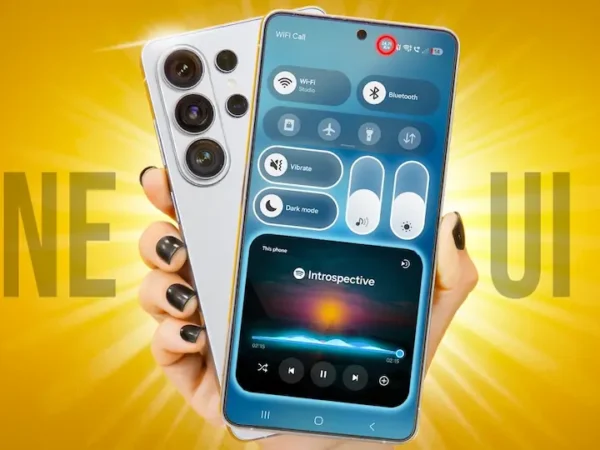
Por primera vez, el panel rápido dejó de sentirse como un grupo fijo de botones y empezó a comportarse más como un espacio personalizable. Y cuando lo combinas con Good Lock, especialmente con módulos como QuickStar y Home Up, el nivel de control aumenta muchísimo más. Ya no se trata únicamente de mover iconos de lugar; ahora puedes modificar tamaños, reorganizar elementos, cambiar orientación, ocultar componentes innecesarios e incluso alterar cómo se ve y se comporta el panel completo.
Lo interesante es que mucha gente actualiza a One UI 8.5 y utiliza apenas el 10% de lo que realmente puede hacer.
Y la razón es sencilla: Samsung no explica demasiado estas herramientas.
Antes de empezar: qué necesitas instalar
Lo primero que debes saber es que una parte de la personalización viene integrada dentro de One UI 8.5, pero las opciones más avanzadas dependen de Good Lock.
Good Lock es una aplicación oficial de Samsung disponible a través de Galaxy Store que funciona como una especie de centro de expansión para One UI. En lugar de modificar directamente el sistema, Samsung divide funciones avanzadas en pequeños módulos independientes que puedes instalar según tus necesidades.
Para esta guía necesitarás principalmente:
- Good Lock
- QuickStar
- Home Up
- LockStar (opcional)
QuickStar es el más importante porque es el módulo que añade controles avanzados para el panel rápido. Samsung amplió considerablemente sus funciones en One UI 8.5, permitiendo cambiar tamaños, posiciones y comportamiento de múltiples elementos del panel.
Para descargarlo:
Galaxy Store → buscar “Good Lock” → instalar → abrir → descargar QuickStarDespués de eso empieza la parte divertida.
Cómo reorganizar el panel rápido de One UI 8.5
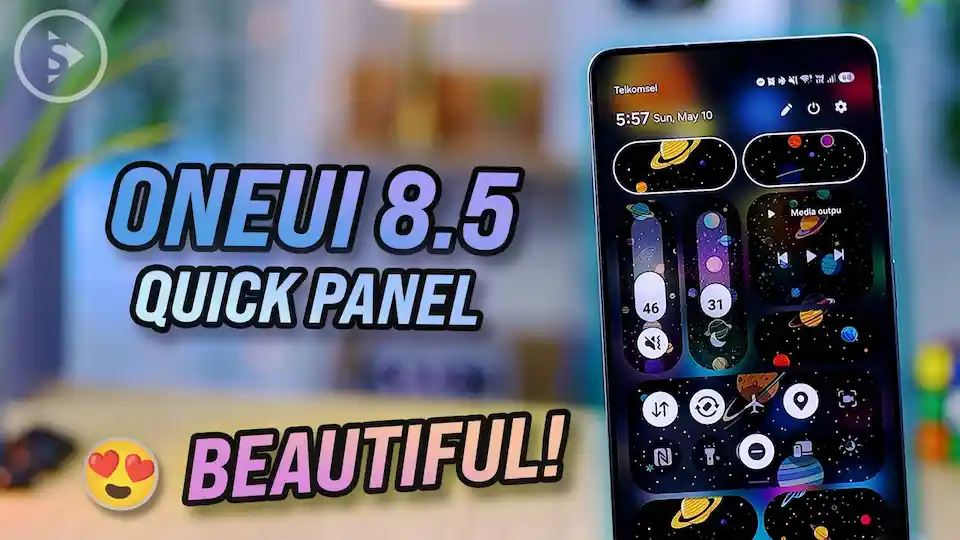
Samsung incorporó una novedad importante en One UI 8.5: el panel rápido ahora puede reorganizarse de forma mucho más libre incluso sin instalar módulos adicionales.
Para acceder:
Desliza hacia abajo → abre completamente el panel → pulsa editar
Desde aquí puedes:
- mover botones
- eliminar accesos que nunca utilizas
- añadir nuevos controles
- reorganizar el orden
- cambiar posiciones de ciertos elementos
Puede parecer algo básico, pero aquí ocurre algo interesante.
La mayoría de personas usan siempre las mismas funciones:
- Wi-Fi
- Bluetooth
- brillo
- datos móviles
- linterna
- captura de pantalla
Sin embargo, Samsung normalmente llena el panel con herramientas que mucha gente jamás toca.
Por ejemplo:
Smart View, Nearby Devices, sincronización automática o controles específicos del ecosistema Galaxy.
Y aunque algunas personas los usan diariamente, para muchos solo ocupan espacio visual.
Reducir ese ruido hace que el panel se sienta mucho más limpio.
QuickStar desbloquea el verdadero potencial
Aquí es donde realmente empieza la transformación.
Una vez instalado QuickStar, aparecen nuevas opciones que Samsung no deja visibles por defecto. Ahora puedes modificar elementos individuales del panel de una manera que antes simplemente no existía en One UI.
Entre las funciones nuevas destacan:
- cambiar tamaño de botones
- modificar orientación de controles
- reorganizar paneles individuales
- editar el panel incluso en orientación horizontal
- cambiar distribución visual
- ocultar componentes innecesarios
Una de las novedades más interesantes de One UI 8.5 es precisamente el control sobre el tamaño de elementos individuales.
Antes todos los botones eran prácticamente iguales. Ahora puedes hacer algo mucho más inteligente.
Por ejemplo, si activas constantemente Bluetooth, Wi-Fi y datos móviles, puedes aumentar su tamaño para que sean más fáciles de tocar. Mientras tanto, funciones menos importantes pueden reducirse para ocupar menos espacio.
Parece un cambio pequeño. Pero cuando usas el teléfono durante semanas empiezas a notarlo muchísimo.
Cómo cambiar el tamaño del brillo y volumen
Uno de los cambios que más conversación generó dentro de comunidades de usuarios fue la posibilidad de modificar controles como brillo y volumen.
Hasta ahora estos elementos eran prácticamente intocables. Pero One UI 8.5 permite reorganizarlos y cambiar su comportamiento visual.
Para hacerlo:
Good Lock → QuickStar → Configuración avanzada → Resize Panel ItemsDesde aquí podrás:
- aumentar tamaño
- reducir espacio ocupado
- cambiar orientación
- mover algunos controles
Muchos usuarios están utilizando diseños verticales para brillo y volumen porque permiten aprovechar mejor el espacio. Incluso dentro de comunidades de Samsung aparecieron usuarios compartiendo configuraciones completamente diferentes a las tradicionales.
Y aquí ocurre algo curioso.
Una vez que te acostumbras a una configuración propia, volver al panel estándar empieza a sentirse extraño.

Cómo crear un panel minimalista y limpio
Hay una tendencia que se ha vuelto bastante popular últimamente: eliminar casi todo. Parece contradictorio, pero funciona. Muchos usuarios están convirtiendo el panel rápido en algo extremadamente simple:
Primera fila:
- Wi-Fi
- Bluetooth
- Datos móviles
- Linterna
Segunda fila:
- brillo
- volumen
Y poco más.
La lógica detrás de esto es interesante: reducir opciones visibles acelera la interacción porque el cerebro necesita procesar menos información.
En Reddit, varios usuarios comentaban que One UI 8.5 se siente mucho más agradable cuando eliminas elementos duplicados o innecesarios. Algunos incluso prefieren quitar completamente el reproductor multimedia porque ya aparece dentro de las notificaciones.
Y honestamente, tiene sentido.
Más personalización no significa añadir más cosas.
Muchas veces significa quitar.
Home Up también cambia la experiencia general
Aunque Home Up suele relacionarse con pantalla principal y gestos, en One UI 8.5 recibió mejoras importantes que afectan indirectamente cómo interactúas con el panel y el sistema completo. Samsung añadió nuevas herramientas relacionadas con widgets, desenfoques y organización visual.
Esto permite mantener una estética mucho más uniforme entre:
- pantalla principal
- panel rápido
- widgets
- pantalla de bloqueo
Y ese detalle visual termina marcando una gran diferencia.
Porque el teléfono deja de sentirse como varias piezas separadas.
Empieza a sentirse como una experiencia diseñada alrededor de tu propio estilo.
Algunas funciones todavía están llegando por etapas
Hay algo importante que debes saber.
No todas las opciones aparecen inmediatamente en todos los dispositivos. Samsung ha estado liberando algunas funciones de QuickStar gradualmente, especialmente en modelos beta y versiones estables recientes. Algunas opciones relacionadas con cuadrículas y orientación fueron retrasadas inicialmente antes de llegar a la versión estable.
Así que si no ves alguna opción concreta:
- actualiza Good Lock
- actualiza QuickStar
- reinicia el dispositivo
- revisa Galaxy Store
Normalmente el problema suele ser una versión antigua del módulo.
Conclusión
One UI 8.5 transforma el panel de control de Samsung en algo mucho más flexible y personal. Al combinar las opciones nativas con Good Lock y QuickStar, los usuarios pueden modificar tamaños, distribución, orientación y comportamiento visual hasta un nivel que pocos sistemas Android ofrecen actualmente. Más que cambiar apariencia, estas herramientas permiten adaptar el teléfono a la forma real en que cada persona lo utiliza diariamente.