Cómo guardar tus mensajes de Samsung antes de que la app desaparezca
Samsung cerrará su app de mensajes en 2026, por lo que es clave hacer una copia de seguridad y migrar correctamente a Google Messages para no perder conversaciones.
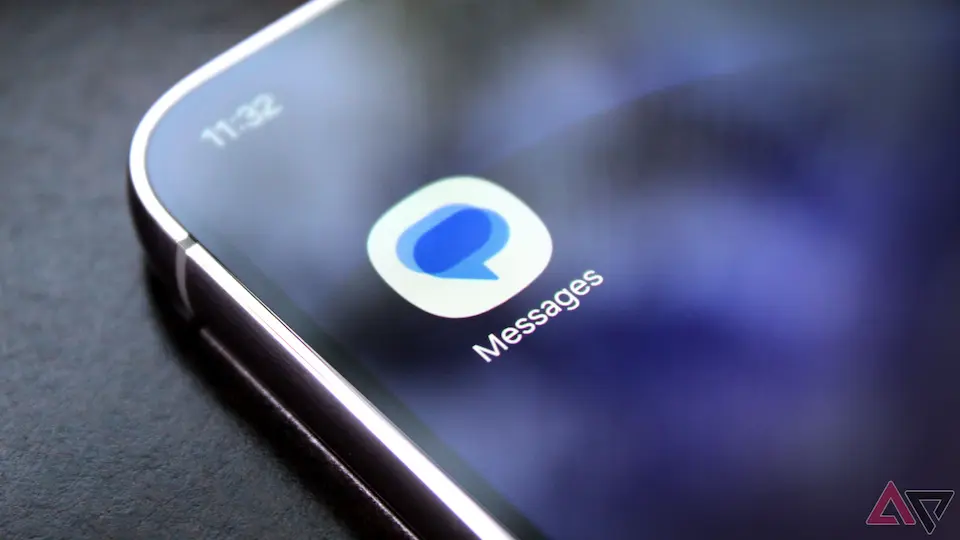
Hay cambios en tecnología que pasan desapercibidos… y otros que te obligan a actuar. El cierre de la app de mensajes de Samsung es uno de esos casos. Si has usado durante años esa aplicación para guardar conversaciones importantes —trabajo, familia, códigos, recuerdos— esto no es algo menor.
Porque no se trata solo de cambiar de app.
Se trata de no perder tu historial.
Y ahí es donde muchos usuarios cometen el error de esperar demasiado.
Samsung ya confirmó que su app de mensajería se descontinuará en 2026, obligando a los usuarios a migrar a otras alternativas como Google Messages . El problema no es el cambio en sí, sino lo que puede pasar con tus mensajes si no haces el proceso correctamente.
Vamos paso a paso, como debe ser.
Lo primero que debes entender (antes de tocar nada)
Antes de empezar con la guía, hay algo clave.
Tus mensajes no “desaparecen” automáticamente al cambiar de app… pero tampoco están garantizados si haces mal el proceso. Durante la transición entre apps, pueden ocurrir errores de sincronización o incluso aparentes pérdidas de conversaciones, algo que ya ha pasado a varios usuarios en este cambio .
Por eso, la regla es simple:
👉 Primero respalda, luego cambia
Nunca al revés.
Paso 1: instala Google Messages (sin configurarlo aún)
Aunque muchos dispositivos ya lo tienen, lo primero es asegurarte de tener instalada la app oficial de Google Messages. Samsung está empujando a todos los usuarios hacia esta plataforma, ya que será el reemplazo directo de su app de SMS .
Pero aquí viene el detalle importante.
No la configures todavía como predeterminada.
Primero necesitas asegurarte de que tus datos están seguros.
Paso 2: haz una copia de seguridad de tus mensajes
Aquí es donde realmente empieza lo importante.

Tienes dos formas principales de hacerlo:
✔️ Opción 1: copia automática con Google (la más fácil)
- Ve a Ajustes → Google → Copia de seguridad
- Activa la copia de seguridad en Google Drive
- Asegúrate de que SMS/MMS estén incluidos
Esto guarda tus mensajes en la nube, lo que permite restaurarlos después en otra app o dispositivo.
✔️ Opción 2: apps de respaldo (más control)
Si quieres algo más manual o seguro, puedes usar apps como:
- SMS Backup & Restore
- Smart Switch (de Samsung)
Estas herramientas crean una copia local o en la nube que puedes restaurar cuando quieras.
Este paso puede parecer opcional… pero no lo es.
Es literalmente lo que evita que pierdas todo.
Paso 3: cambia a Google Messages correctamente
Ahora sí.
Una vez que tienes respaldo, puedes hacer el cambio sin riesgo.
- Abre Google Messages
- Pulsa en “Establecer como app predeterminada”
- Confirma el cambio
Esto hará que todos los nuevos mensajes lleguen a la nueva app, y en muchos casos también importará automáticamente el historial.
Samsung incluso mostrará avisos dentro de su app guiando este proceso para facilitar la transición
Paso 4: verifica que tus mensajes estén ahí
Este paso es donde muchos fallan.
Después de cambiar de app, debes revisar:
- Conversaciones antiguas
- Mensajes importantes
- Archivos multimedia
Si algo no aparece de inmediato, no entres en pánico.
En algunos casos, el sistema tarda en indexar o sincronizar los mensajes, especialmente si acabas de hacer el cambio .
Déjalo un tiempo con WiFi y carga activa.
Errores comunes que pueden hacerte perder mensajes
Aquí es donde vale la pena detenerse un momento.
Muchos problemas no vienen del sistema, sino de cómo se hace el proceso. Los más comunes:
- Cambiar de app sin hacer backup
- Borrar la app antigua demasiado pronto
- Restaurar antes de que termine la sincronización
- Tener problemas con RCS durante el cambio
En algunos dispositivos antiguos, especialmente anteriores a 2022, pueden aparecer fallos temporales en chats o sincronización .
Nada grave… pero sí confuso si no lo sabes.
Experiencia real: el momento donde la gente pierde todo
Hay un patrón que se repite mucho. Generalmente el usuario ve el aviso, instala la nueva app, cambia rápido… y asume que todo está bien.
Pero luego nota que faltan conversaciones. Y ahí empieza el problema.
Porque recuperar mensajes después de perderlos es mucho más difícil que prevenir la pérdida. Por eso esta guía no es solo técnica, es preventiva.
Es evitar ese momento.
¿Qué pasará después del cierre de Samsung Messages?
Una vez que Samsung Messages deje de funcionar:
- No podrás enviar ni recibir SMS desde esa app
- Solo funcionará para emergencias
- Será eliminada progresivamente del sistema
Esto significa que el cambio no es opcional.
Es inevitable.
Y cuanto antes lo hagas bien, mejor.
Conclusión
El cierre de Samsung Messages no es solo un cambio de aplicación, sino una transición que puede afectar directamente a tus datos si no se realiza correctamente. Guardar tus mensajes antes de migrar, usar una copia de seguridad y hacer el cambio de forma ordenada es la única manera de evitar pérdidas.
En este tipo de procesos, la diferencia entre hacerlo rápido y hacerlo bien puede ser perder años de conversaciones o conservarlas sin problema.