Cómo activar el modo “Liquid Glass” en WhatsApp para iOS
Guía completa para activar el modo Liquid Glass en WhatsApp para iOS, aprovechando ajustes del sistema, modo oscuro y efectos de transparencia sin apps externas.

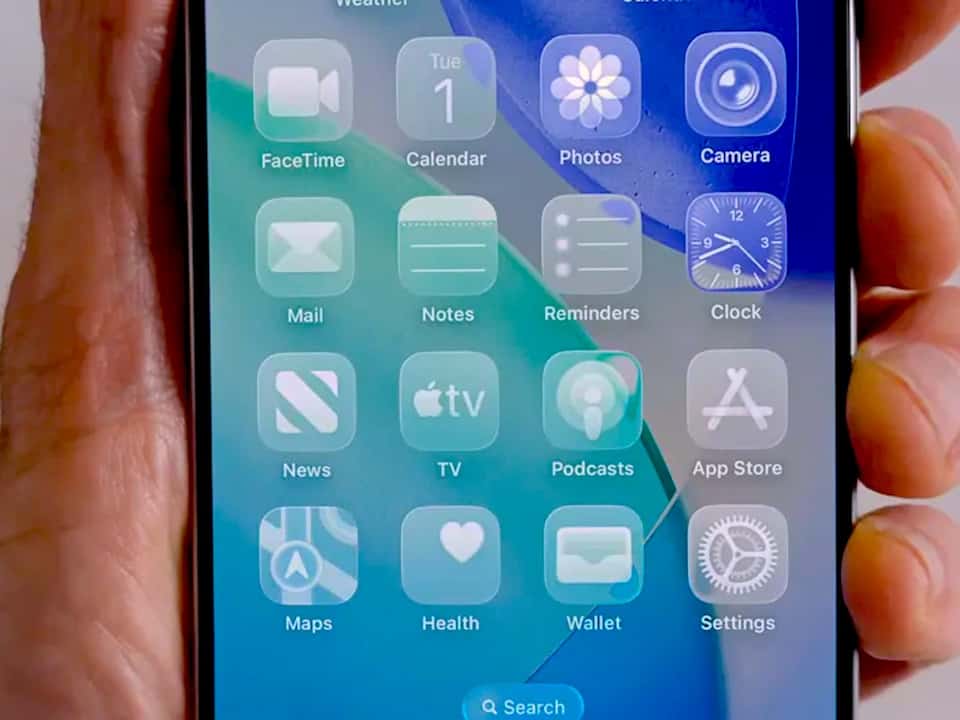
El llamado modo “Liquid Glass” se ha convertido en una de las tendencias visuales más comentadas entre usuarios de iPhone. No se trata de una función oficial con un interruptor único dentro de WhatsApp, sino de un estilo visual que combina transparencias, desenfoques, efectos de vidrio y una estética más fluida, muy alineada con la nueva dirección de diseño de iOS.
En esta guía extensa y práctica vas a aprender cómo lograr el efecto Liquid Glass en WhatsApp para iOS, qué ajustes del sistema intervienen, qué opciones ofrece la propia app y qué limitaciones existen actualmente. El objetivo es que consigas un aspecto más moderno y translúcido sin comprometer legibilidad ni estabilidad.
Qué es exactamente el modo Liquid Glass en iOS
Antes de entrar en los pasos, es importante aclarar un punto clave. El modo Liquid Glass no es una función oficial de WhatsApp ni un ajuste nativo con ese nombre dentro de iOS. Es un término popular que se usa para describir una combinación de efectos visuales: transparencias, fondos difuminados, capas semitransparentes y animaciones suaves que recuerdan a vidrio líquido.
Este estilo se ha popularizado con los cambios visuales más recientes de Apple en iOS, donde cada vez más elementos del sistema adoptan desenfoques dinámicos y fondos translúcidos. WhatsApp, al estar profundamente integrada en el sistema, puede aprovechar parte de estos efectos si se configuran correctamente.
Requisitos previos para activar el efecto Liquid Glass
Para empezar, necesitas cumplir con algunos requisitos básicos. No son complicados, pero sí importantes para que el resultado sea consistente.
Primero, debes usar un iPhone relativamente reciente que ejecute una versión moderna de iOS. Las versiones más actuales del sistema son las que mejor aprovechan los efectos de transparencia y desenfoque. En modelos muy antiguos, iOS tiende a reducir estos efectos automáticamente por rendimiento.
Segundo, necesitas la versión más reciente de WhatsApp disponible en la App Store. WhatsApp ha ido adaptando su interfaz a los cambios visuales de iOS, y las versiones antiguas no responden igual a estos ajustes.
Por último, es importante entender que el resultado final depende de una combinación de ajustes del sistema y de la app, no de un solo cambio.
Paso 1: activar el modo oscuro correctamente en iOS
El modo oscuro es la base del efecto Liquid Glass en WhatsApp. Sin él, las transparencias no se perciben igual y el resultado pierde profundidad visual.
En tu iPhone, entra en Ajustes, luego en Pantalla y brillo, y activa el modo oscuro. Es recomendable fijarlo de forma permanente y no usar el modo automático, ya que los cambios de luz pueden alterar la percepción de los fondos translúcidos.
El modo oscuro permite que los desenfoques y transparencias se vean más suaves, con menos contraste agresivo, algo esencial para este estilo visual.
Paso 2: configurar WhatsApp en modo oscuro desde la app
Aunque iOS esté en modo oscuro, WhatsApp tiene su propio ajuste interno. Para asegurarte de que todo esté alineado, abre WhatsApp, entra en Ajustes, luego en Chats y selecciona el tema oscuro.

Esto fuerza a WhatsApp a usar su interfaz oscura nativa, que es la que mejor se adapta a los efectos de desenfoque del sistema. Si dejas el tema en “predeterminado”, el resultado puede variar según el fondo o la hora del día.
Paso 3: elegir el fondo de pantalla adecuado (clave del efecto)
Aquí está uno de los puntos más importantes y más ignorados. El fondo de pantalla de WhatsApp influye directamente en cómo se percibe el efecto Liquid Glass.
Para lograr este estilo, evita fondos con patrones fuertes o colores planos muy saturados. Lo ideal son fondos:
- Oscuros con degradados suaves
- Fondos tipo blur o desenfoque
- Imágenes abstractas con poca textura
WhatsApp permite elegir fondos predeterminados o usar imágenes personalizadas. Un fondo oscuro con un leve degradado crea la sensación de capas translúcidas detrás de los mensajes, reforzando el efecto “vidrio”.
Cuando los globos de chat se superponen a este tipo de fondo, el resultado es visualmente más fluido y moderno.
Paso 4: ajustar accesibilidad para mejorar transparencias
iOS incluye ajustes de accesibilidad que pueden activar o desactivar efectos visuales avanzados. Si no están bien configurados, el efecto Liquid Glass se reduce o desaparece.
Ve a Ajustes, luego Accesibilidad, entra en Pantalla y tamaño de texto y revisa dos opciones clave. La primera es “Reducir transparencia”. Esta opción debe estar desactivada. Si está activada, iOS elimina desenfoques y capas translúcidas para mejorar legibilidad, pero arruina el efecto visual que buscamos.
La segunda opción es “Reducir movimiento”. No es estrictamente obligatoria, pero si está activada, algunas animaciones suaves desaparecen. Para una experiencia más fluida, conviene dejarla desactivada.
Paso 5: aprovechar los desenfoques del sistema en WhatsApp
WhatsApp no permite modificar manualmente la transparencia de los chats, pero sí aprovecha los desenfoques del sistema en ciertos elementos. Por ejemplo, las vistas de información, menús emergentes y algunas transiciones utilizan capas semitransparentes que se benefician directamente de los ajustes anteriores.
Al abrir información de un chat, ajustes de contacto o menús contextuales, notarás fondos ligeramente difuminados que dejan ver el contenido inferior. Ese es el corazón del efecto Liquid Glass aplicado a WhatsApp.
Paso 6: coherencia visual con el fondo del sistema
Para que el efecto sea completo, el fondo del sistema también importa. Usar un fondo de pantalla del iPhone oscuro, con degradados o estilos abstractos, refuerza la sensación de continuidad entre iOS y WhatsApp.
Cuando el fondo del sistema y el fondo de WhatsApp están alineados visualmente, los cambios entre apps se sienten más fluidos, como si todo formara parte de una misma capa de vidrio.
Qué NO se puede hacer (limitaciones actuales)
Es importante ser claro para evitar expectativas irreales. WhatsApp no permite, por ahora, cambiar la opacidad de los globos de chat ni aplicar transparencias personalizadas a cada elemento. Tampoco existe un “tema Liquid Glass” oficial descargable.
Todo lo que se consigue actualmente es resultado de aprovechar al máximo los efectos visuales de iOS, no de modificar directamente WhatsApp. Cualquier app que prometa activar este modo con un solo botón suele ser poco fiable o directamente falsa.
¿Consume más batería el efecto Liquid Glass?
En la práctica, no de forma significativa. Los efectos de desenfoque y transparencia están optimizados por iOS y se adaptan al hardware. En iPhones modernos, el impacto en batería es mínimo.
Sin embargo, en modelos más antiguos, iOS puede reducir automáticamente estos efectos si detecta un consumo elevado, lo que explica por qué algunos usuarios no ven el mismo resultado.
Diferencias según el modelo de iPhone
No todos los iPhone muestran el efecto de la misma forma. Modelos con pantallas OLED suelen ofrecer mejores negros y transiciones más suaves, lo que mejora notablemente la percepción del estilo Liquid Glass.
En modelos con pantallas LCD, el efecto sigue presente, pero puede verse un poco menos profundo. Aun así, los pasos de esta guía siguen siendo válidos.
¿Es seguro activar este estilo?
Sí. Todos los ajustes descritos son opciones oficiales de iOS y de WhatsApp. No se utilizan perfiles, apps externas ni modificaciones no autorizadas. Esto garantiza estabilidad, seguridad y compatibilidad con futuras actualizaciones.
Conclusión: un efecto visual moderno sin riesgos
Activar el modo Liquid Glass en WhatsApp para iOS no requiere trucos ocultos ni apps externas. Es el resultado de configurar correctamente el sistema, el modo oscuro, los fondos y las opciones de accesibilidad.
El resultado es una interfaz más moderna, fluida y elegante, alineada con la nueva estética de iOS. No transforma WhatsApp por completo, pero sí mejora la experiencia visual diaria de forma notable.
Si buscas personalización sin comprometer estabilidad ni seguridad, este enfoque es actualmente la mejor forma de lograrlo.